Generar un par de claves y un certificado de servidor
Es necesario generar y guardar un par de claves para poder llevar a cabo lo siguiente: usar la comunicación SSL cifrada para e-mail e I-faxes, la IU remota y la entrega de información de dispositivos para usar la función de gestión del SMS; y para confirmar los ID de departamentos y los PIN.
Hay un par de claves y un certificado de servidor preinstalados en el equipo. También puede llevar a cabo la comunicación SSL cifrada con el par de claves y el certificado de servidor preinstalados.
El procedimiento para generar y guardar un par de claves y un certificado de servidor con firma automática mediante el panel de control de este equipo es el siguiente:
1.
Pulse  .
.
. 2.
Pulse [Opciones de gestión] → [Gestión del dispositivo] → [Opciones de certificado].
3.
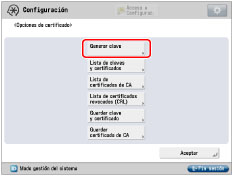
Pulse [Generar clave].
4.
Pulse [Generar clave de co- municaciones por red] → especifique las siguientes opciones → pulse [Siguiente].
Si está desactivada la firma de dispositivo, no es necesario pulsar [Generar clave de co- municaciones por red]. Si pulsa [Generar clave], la pantalla cambia a la pantalla para generar una clave de comunicaciones por red.
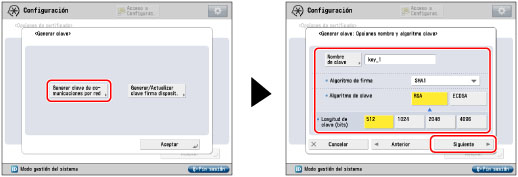
Elementos que es posible establecer:
[Nombre de clave]: introduzca un nombre para el par de claves.
<Algoritmo de firma>: seleccione la función hash que se usará para la firma. Las claves de 1024 bits o más largas admiten la función hash de SHA384 y SHA512. Para establecer [SHA384] o [SHA512], seleccione [1024], [2048] o [4096] en <Tipo de clave>.
<Algoritmo de clave>: Seleccione [RSA] (Rivest Shamir Adleman) o [ECDSA] (Algoritmo de firma digital de curva elíptica).
<Longitud de clave (bits)>: Si selecciona [RSA] en <Algoritmo de clave>, seleccione [512], [1024], [2048], o [4096].
<Tipo de clave>: Si selecciona [ECDSA] en <Algoritmo de clave>, seleccione [P256], [P384], o [P521].
NOTA |
El nombre del par de claves preinstalado es 'Default Key'. No puede especificar 'Device Signature Key' (se usa para pares de claves para agregar firmas digitales a archivos PDF o XPS) o 'AMS' (se usa para pares de claves para restricciones de acceso) como nombre del par de claves. |
5.
Establezca el certificado de servidor con firma automática.

No es posible establecer una fecha de finalización anterior a la fecha de inicio.
Establezca al menos una de las siguientes opciones. No puede emitir un certificado de servidor si deja todos los elementos en blanco.
Elementos que es posible establecer:
[País/región]: | Seleccione el país o la región de entre los 25 países y regiones que constan en la lista o bien introduzca un código de país de Internet. |
[Estado]: | Establezca el nombre del estado. |
[Ciudad]: | Establezca el nombre de la ciudad. |
[Organización]: | Establezca el nombre de la organización. |
[Unidad organiz.]: | Establezca el nombre de la unidad organizativa, por ejemplo, el nombre del departamento. |
[Nombre común]: | Establezca la dirección IP o FQDN (por ejemplo, example.company.com) del equipo. |
IMPORTANTE |
Es necesario un servidor DNS para usar el FQDN del equipo en [Nombre común]. Use la dirección IP del equipo si no dispone de servidor DNS. El par de claves guardado no se podrá usar para cifrar las comunicaciones con SSL hasta que no se haya establecido como clave prefijada. Para conocer las instrucciones acerca de la configuración de clave prefijada, consulte "Establecer el par de claves utilizado para comunicaciones cifradas SSL". |
6.
Pulse [Generar clave] → [Aceptar].
NOTA |
Para confirmar el par de claves y el certificado de servidor guardados, consulte "Editar pares de claves y certificados de servidor". Tras pulsar [Generar clave], no podrá usar ninguna de las claves hasta no haber generado y guardado un par de claves. |
IMPORTANTE |
Se puede guardar un máximo de 10 pares de claves. |