注册个人按钮/共享按钮
可以注册的“个人”按钮和“共享”按钮的数量如下:
“个人”按钮:每个用户最多可以注册15个按钮(每台机器最多3,000个按钮)
“共享”按钮:每台机器最多15个按钮
1.
按要注册的功能按钮→指定要注册的设置。
例如,如果要扫描双面原稿并将文档作为“压缩 PDF”通过电子邮件发送给客户:
按  (主菜单) → [扫描后发送]。
(主菜单) → [扫描后发送]。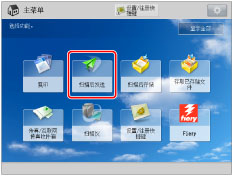
如果所需功能没有显示在“主菜单”屏幕上,按 [显示全部]。
注释 |
有关“扫描后发送”功能的信息,请参阅 “扫描后发送”。 |
选择 [新接收方]。
按 [电子邮件]。
输入客户的电子邮件地址 → 按 [确定] → [确定]。
按文件格式按钮。
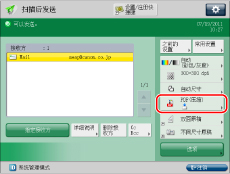
按 <文件格式> 的 [PDF] → [压缩] → [确定]。
按 [选项] → [双面原稿]。
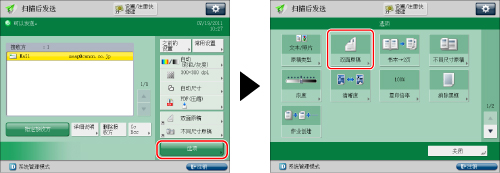
选择双面原稿类型 → 按 [确定] → [关闭]。
2.
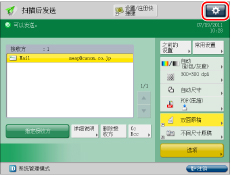
按  。
。
。
3.
按 [注册到自定义菜单]。
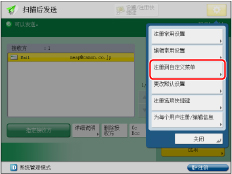
注释 |
可以选择在“自定义菜单”中的“个人”按钮或“共享”按钮中注册设置时,是否包含以下密码: 注册文件接收方时访问文件服务器需要的密码 如果要在不输入密码的情况下恢复已注册的按钮,请在注册时包含密码。 如果要在已注册的按钮中存储的设置中设置密码,因为经常将“个人”按钮或“共享”按钮中的设置导入其他机器,并且要防止用户冒充他人,所以请在注册时不包含密码。 |
4.
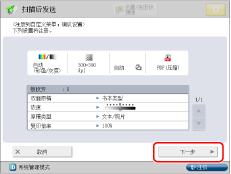
按 [下一步]。
5.
为要注册的按钮指定恢复设置 → 按 [下一步]。
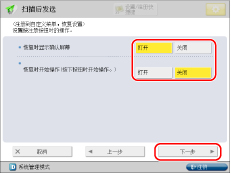
<恢复时显示确认屏幕>
如果选择 [打开],则在恢复已注册的按钮时,会显示设置确认对话框。有关设置确认对话框的详细信息,请参阅 “恢复个人按钮/共享按钮”。
<恢复时开始操作(按下按钮时开始操作。)>
如果选择 [打开],则在按下已注册的按钮时,不需要确认设置即可开始按钮中注册的操作。不需要按  (启动) 开始作业。
(启动) 开始作业。6.
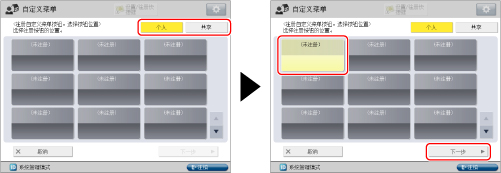
选择 [个人] 或 [共享] → 选择要注册的按钮 → 按 [下一步]。
7.
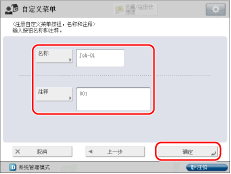
输入按钮名称和注释。
按 [名称] → 输入名称 → 按 [确定]。
按 [注释] → 输入注释 → 按 [确定]。
8.
按 [确定] → [关闭]。
如果要更改名称或注释,按 [重新命名]。
注释 |
根据“自定义菜单”功能使用存储器的情况,可以注册的“个人”按钮数量可能小于最大值。 有关使用“个人”按钮/“共享”按钮的说明,请参阅 “恢复个人按钮/共享按钮”。 如果未设置“部门识别码管理”,则不会显示“个人”按钮。 |