将纸张添加到“加长纸手送托盘-A1”(可选)
将供纸方向的长度为 487.8 mm 或以上的纸张添加到“加长纸手送托盘-A1”中。
支持的纸张尺寸
可以添加非标准纸张尺寸(139.7 mm×487.8 mm 到 330.2 mm×762.0 mm)。
一次只能放置一张纸。
输出纸张添加数量
纸张输出到“分页装订处理器-AN1”或“鞍式分页装订处理器-AN2”的上托盘。
单位重量 | 输出纸张的数量 |
60-79 g/m2 | 100张 |
80-150 g/m2 | 50张 |
151-256 g/m2 | 25张 |
须知 |
使用前必须将卷起或卷曲的纸张展平,以便从“加长纸手送托盘-A1”流畅进纸。某些类型的纸张材料不能输送到“加长纸手送托盘-A1”。(请参阅“纸张卷曲的注意事项”) 有关可以添加的纸张的信息,请参阅 “可用的纸张材料”。 务必正确设置纸张类型。在特殊类型的纸张(如重磅纸或透明胶片)上打印时,务必正确设置纸张类型,特别是在使用重磅纸的时候。如果没有正确设置纸张类型,可能降低图像质量。而且,定影组件可能变脏并需要维修服务,或发生卡纸。 无法执行折叠和装订等后期处理。 检查是否正确安装扩展供纸托盘。若未正确安装,可能会发生卡纸。 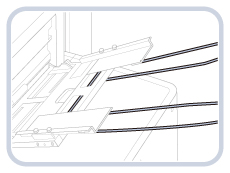 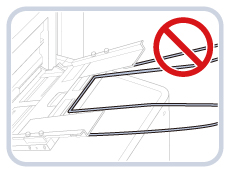 请一次添加一张仿羊皮纸,并在每张纸输出到输出托盘后将其取出。同时添加多张纸可能导致卡纸。 如果将多张纸添加到加长纸手送托盘-A1中,根据纸张类型,某些较厚的纸张可能会造成卡纸。在此情况下,请将卷曲调整水平调整到加号端。(卷曲量应设置为 5 mm 或以下。)(请参阅“每个纸仓的卷曲调整”) |
注释 |
“加长纸手送托盘-A1”是可选产品。 为获得高质量打印输出,请使用Canon推荐的纸张。 |
1.
调整滑动导板使其适合纸张尺寸。
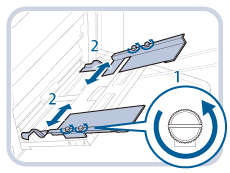 | 1. 拧松右侧和左侧的各 2 颗螺钉。 |
2. 调整滑动导板以适应纸张。此外,调整送纸口附近的滑动导板。 | |
3. 拧紧螺钉。 |
2.
将纸张添加到“加长纸手送托盘-A1”中。
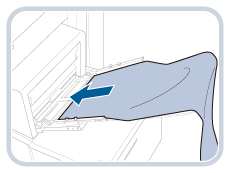
一次只能放置一张纸。
须知 |
将纸张添加到“加长纸手送托盘-A1”中时,请将纸叠整齐地对齐滑动导板。如果将滑动导板的位置设置为小于纸张尺寸而导致纸张卷曲,则可能无法输送纸张。 |
注释 |
如果显示提示调整滑动导板或检查“设置/注册”中的 [长尺寸多功能托盘默认值] 的屏幕,调整滑动导板的宽度以适合存储在 [长尺寸多功能托盘默认值] 中的纸张尺寸,或将“设置/注册”的 [参数选择] 中的 [长尺寸多功能托盘默认值] 设置为“关闭”。(请参阅“注册加长纸手送托盘默认值”) 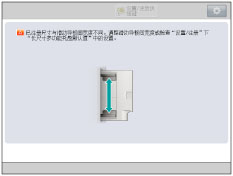 如果纸张包装上有关于纸张添加面的说明,请按照这些说明进行操作。 将纸张添加到“加长纸手送托盘-A1”中时,向上的一面为打印面。 如果出现问题,如打印质量不佳或卡纸,尝试翻转纸叠并将其重新装入。但是,不能翻转纹理纸和单面覆膜纸。请更换新纸张。 |
3.
选择所需的纸张类型。
选择所需的纸张类型 → 按 [下一步]。
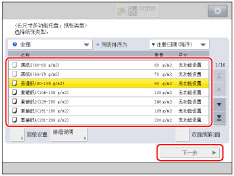
也可以从 [简单设置] 选择纸张类型。按 [简单设置] → 选择纸张类型 → 按 [下一步]。
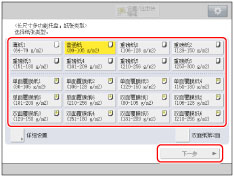
注释 |
有关纸张类型的详细信息,请参阅 “可用的纸张材料”。 可以注册未在“选择纸张类型”的“详细设置”中列出的纸张类型。有关注册自定义纸张类型的信息,请参阅 “注册自定义纸张类型”。 |
4.
指定纸张尺寸。
按 [X] 和 [Y] → 输入各值 → 按 [确定]。
也可以不输入值,直接选择包含已存储纸张尺寸设置的尺寸按钮([S1] 到 [S5])。
须知 |
将纸张尺寸设置为与“加长纸手送托盘-A1”中添加的纸张尺寸相同。 |
注释 |
如果显示提示调整滑动导板的屏幕,调整滑动导板的宽度 → 指定纸张尺寸 → 按 [确定]。 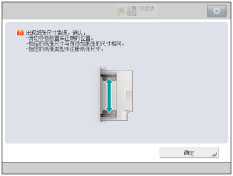 如果输入数值时出错,请按  (清除) → 输入正确的数值。 (清除) → 输入正确的数值。要选择存储在尺寸按钮([S1] 到 [S5])中的已注册纸张尺寸,必须先将非标准纸张尺寸存储在尺寸按钮中。有关存储非标准纸张尺寸的说明,请参阅 “注册/编辑/删除自定义纸张尺寸”。 |