인쇄된 이미지가 특정 용지(예: 얇은 용지)에서 기울어진다면, 이 기능을 사용하여 용지의 전송 위치를 조정할 수 있습니다.
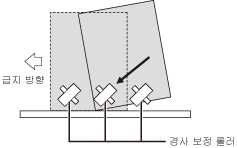
기울기 보정 롤러는 마킹 엔진의 급지 유니트에 있습니다. 이 롤러는 급지 유니트 내부의 벽에 용지를 대각선으로 밀어넣어서, 급지된 용지의 등록된 위치를 조정합니다. 기울기 보정 레벨이 잘못 설정되면, 인쇄된 이미지가 기울어집니다.
급지된 용지의 기울기 보정 레벨 조정
1.
 을 누릅니다.
2.
[환경 설정] → [용지 설정] → [용지종류의 관리설정]을 누릅니다.
3.
목록에서 편집할 용지 종류를 선택하고 → [상세/편집]을 누릅니다.
4.
[변경]을 <화상위치 조정>에 대해 누릅니다.
5.
[스캐너를 사용안함]을 누릅니다.
6.
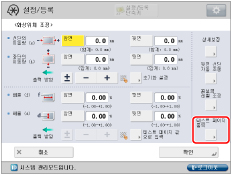
[테스트 페이지 출력]을 누릅니다.
7.
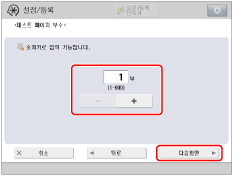
인쇄할 테스트 페이지 수를 입력하고 → [다음화면]을 누릅니다.
참고 |
이미지 위치가 매우 다를 경우 여러 장의 테스트 페이지를 인쇄하고 측정한 길이의 평균을 사용하여 교정의 정확도를 개선할 수도 있습니다. |
8.
사용자가 설정한 크기의 용지가 들어 있는 용지 공급원을 선택하고 → [인쇄 시작]을 누릅니다.
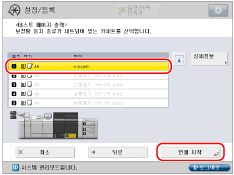
테스트 페이지가 인쇄됩니다.
9.
테스트 페이지의 앞면 및 뒷면을 확인합니다.
인쇄된 이미지가 기울어졌는지 여부를 확인하려면 "i" 및 "j" 맞춤 표시로부터 급지 방향의 용지 왼쪽 가장자리까지의 거리를 비교하여 확인할 수 있습니다.
10.
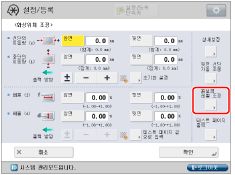
[휨보정 레벨 조정]을 누릅니다.
11.
[+] 또는 [-]을 눌러 값을 입력하고 → [확인]을 누릅니다.
기울기 교정 롤러가 용지를 미는 압력과 속도를 늘리려면, 아래와 같이, [+]를 누릅니다. 값을 너무 높거나 낮게 설정하면 용지 걸림이 발생할 수 있습니다. 또한 값을 너무 낮게 설정하면, 얇은 용지같은 용지 위의 이미지가 기울어질 수도 있습니다.
12.
[확인]을 누릅니다.
테스트 페이지를 다시 인쇄하고 필요에 따라 이미지 위치를 확인합니다. 추가적인 조정이 필요하면 위의 단계를 반복합니다.