Registerkarte [Endverarbeitung]
Sie können das Drucklayout und die Ausgabemethode, usw. festlegen.
[Druckstil]
Wählen Sie [Einseitendruck], [Doppelseitiger Druck] oder [Broschürendruck].
Wenn Sie [Broschürendruck] auswählen, kann das Papier für die Erstellung einer Broschüre gefaltet werden.
[Broschüre]  Dialogfeld [Broschüre]
Ermöglicht die Konfiguration von detaillierten Einstellungen, wie z. B. die Binderichtung und die Verschiebungskorrektur.
[Buchöffnung]
Wählen Sie die Binderichtung für die Broschüre. aus.
[Kriechkorrektur (Verschiebung) verwenden]
Korrigiert die Verschiebung zwischen dem Druckbereich der Innen- und Außenseiten, wenn das Papier gefaltet ist.
Wählen Sie die Korrekturmethode unter [Verschiebungskorrekturmethode] aus. Geben Sie die Korrekturbreite an, wenn Sie [Manuelle Korrektur] auswählen.
[Bindung]
Wählen Sie den Ort der Bindung aus.
[Bundsteg] Dialogfeld [Bundstegeinstellungen]
Ermöglicht Ihnen, die Bundstegbreite anzugeben.
[Endverarbeitung]
Legt eine Trennmethode fest und ob beim Drucken mehrerer Kopien geheftet werden soll.
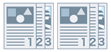 | 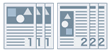 |  |
Sortieren | Gruppieren | Versetzte Ausgabe |
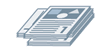 |  | 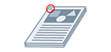 |
Drehen | Locher | Heften Eco (Heftfrei) |
[Versetzte Ausgabe]
Versetzt jeden Stapel der Ausgabeseiten.
[Locher]
Stanzlöcher am Rand der Ausgabe. Sie können den Typ der Löcher gemäß der im Drucker installierten Option auswählen.
[Drehen]
Dreht jeden Stapel um 90 Grad und gibt ihn aus.
[Falz]
Gibt Seiten aus, die in einer Vielzahl von Formen gefaltet sind.
 |  |  |  |  |
C-Falz (Sattel-C-Falz) | Z-Falz | [Hälftige Faltung] (Sattelfalz) | Zickzackfaltung | Doppelte parallele Faltung |
[Falzdetails]
Wählen Sie die Falzrichtung und die Dokumentenausrichtung für die unter [Falz] ausgewählte Falzmethode aus.
[Blätter pro Satz]
Legt die Anzahl der Blätter pro Satz fest, wenn die Ausgabe mit mehreren Sätzen gefaltet wird.
[Heftposition]
Wählen Sie die Heftungsposition aus.
[Anzahl Kopien für versetzte Ausgabe]
Versetzt das Papier um jede angegebene Anzahl Kopien.
[Sattelheftungseinstellung]
Faltet das Papier zur Hälfte und heftet es in der Mitte.
[Beschnittbreite anpassen]
Ermöglicht es Ihnen, die Beschnittbreite und Anpassungsmethode zu ändern.
Dies kann festgelegt werden, wenn Sie [Falz + Beschnitt] oder [Falz + Sattelheftung + Beschnitt] unter [Sattelheftungseinstellung] ausgewählt haben.
Wenn Sie [Manuelle Einstellung] auswählen, legen Sie unter [Beschnittbreite] die Beschnittbreite fest.
[Perforation]
Perforiert das bedruckte Papier.
[Falzen]
Erzeugt eine Falte im bedruckten Papier, so dass es einfacher zu falten ist.
[Posterabteilung]
Vergrößert die Druckdaten einer Einzelseite und teilt sie zum Drucken in mehrere Seiten auf. Die gedruckten Seiten können dann kombiniert werden, um ein Druckerzeugnis, wie beispielsweise ein Poster, zu erstellen.
[Papierausgabe]
Gibt ein Papier-Ausgabeziel für die gedruckten Seiten an.
[Stapeldetails] Dialogfeld [Stapeldetails]
Ermöglicht das Festlegen der Anzahl Kopien für jeden Stapel und den Zeitpunkt für das Abrufen des Papiers, wenn Sie [Stapelausgabe] unter [Papierausgabe] ausgewählt haben.
[Zu kopierende Seite nach oben/Schrift unten]
Legen Sie fest, ob die Druckseite nach oben oder nach unten ausgegeben werden soll.
[Foliendruck]
Wählen Sie die Druckmethode gemäß dem Projektor aus, der verwendet werden soll.
[Spezieller Druckmodus]/[Korrektur von verschwommenem Bild]
Verbessert das Problem, wenn schwarze Streifen in der Druckausgabe auftreten. Probieren Sie die Einstellungen in der Reihenfolge beginnend mit [Modus 1].
[Spezieller Druckmodus (Normalpapier)]
Verbessert das Fixierbarkeitsproblem, wenn sich beim Drucken auf Normalpapier das Papier wellt. Probieren Sie die Einstellungen in der Reihenfolge beginnend mit [Modus 1].
[Spezieller Druckmodus]
Verbessert das Druckergebnis. Probieren Sie die Einstellungen in der Reihenfolge beginnend mit [Sondereinstellungen 1].
[Sondereinstellungen 1]/[Barcode-Anpassungsmodus]
Passt die Zeilenbreite an, wenn Sie kleinen Text und dünne Linien deutlicher drucken möchten. Probieren Sie die Einstellungen in der Reihenfolge beginnend mit [Modus 1].
[Spezielle Druckjustage A]/[Korrektur von verschwommenem Bild]
Verbessert das Problem, wenn schwarze Streifen in der Druckausgabe durch Ausdünnen der Punkte auftreten. Probieren Sie die Einstellungen in der Reihenfolge beginnend mit [Modus 1].
[Spezielle Druckjustage B]
Verbessert das Problem, wenn schwarze Streifen in der Druckausgabe auftreten, indem die Fixierbarkeit erhöht wird. Probieren Sie die Einstellungen in der Reihenfolge beginnend mit [Modus 1].
[Spezielle Druckjustage C]/[Ruhemodus]
Verringert die Druckgeschwindigkeit, um die Tonerfixierbarkeit zu verbessern und leiser zu drucken.
[Spezielle Bildbearbeitung]
Korrigiert die Daten, wenn dicker Text und Linien unterbrochen werden. Probieren Sie die Einstellungen in der Reihenfolge beginnend mit [Modus 1].
[Spezieller Glättungsmodus]
Glättet die Konturen von Zeichen, Linien, Bildern und Innenabstufungen.
Normalerweise wählen Sie [Modus 1]. Wenn der [Modus 1] die Konturen nicht glatter macht, probieren Sie einen anderen Modus gemäß dem Inhalt der Daten.
[Modus 1]
Glättet die Konturen von Text, Linien und Bildern.
[Modus 2]
Glättet die inneren Halbtonbereiche zusätzlich zu den Bildkonturen.
[Modus 3]
Glättet Buchstaben mit hoher Dichte und Linien über Halbtonhintergründe.
[Modus 4]
Glättet die Konturen von großem Text und dicken Linien, wenn sie gezackt sind.
[Modus 5]
Korrigiert die Ungleichmäßigkeiten in Bildern und Halbtönen.
[Modus 6]
Glättet die Druckdaten insgesamt.
[Ausgabeanpassungsmodus]
Erhöht die Auflösung, wenn die Daten eine Mischung aus Text, Bildern und Grafiken, usw. enthalten.
[Verarbeitung von glänzendem Normalpapier]
Führt beim Drucken auf Normalpapier die Verarbeitung mit dem Glanzfixiermodus durch.
[Trübung auf Postkarten verhindern]
Vermindert das Problem, welches beim Drucken auf Postkarten entstehen kann, wobei das Bild ganz oder teilweise getrübt erscheint.
Wählen Sie [Modus 1] für normale Verwendung. Wenn das Problem durch [Modus 1] nicht behoben wird, können Sie [Modus 2] wählen, der sich jedoch auf das Druckbild selbst auswirken kann.
[Erweiterte Einstellungen] Dialogfeld [Erweiterte Einstellungen]
Ermöglicht die Anpassung der Druckstartposition. Geben Sie die Höhe der Verschiebung in der vertikalen und horizontalen Richtung an.
Diese Funktion ist praktisch für das Anpassen der Ränder, wenn der vertikale Rand vom horizontalen Rand abweicht, oder wenn die Informationen in der Kopf- und Fußzeile ausgeblendet werden sollen.
[Einstellungen für die Druckausgabe] Dialogfeld [Einstellungen für die Druckausgabe]
Ermöglicht beim Drucken Wasserzeichen- oder Verfolgungsinformationen usw. einzubetten, um den Verlust vertraulicher Dokumente zu verhindern.
[Sichere Wasserzeichenfunktion des Geräts verwenden]
Bettet ausgeblendeten Text im Hintergrund ein, der beim Kopieren des Dokuments auftritt, wenn Sie [Geräteeinstellungen] in der Registerkarte > [Sicheres Wasserzeichen des Geräts] eingestellt haben.
[Sichere Druckfunktion des Geräts verwenden]
Bettet Einschränkungs- und Verfolgungsinformationen ein, wenn Sie [Geräteeinstellungen] in der Registerkarte > [Sichere Druckfunktion des Geräts verwenden] eingestellt haben.
[Kopiensatz nummerieren]
Druckt den Kopiensatz als Seriennummer. Die Nummer wird oben, unten, links, rechts und mittig (fünf Positionen) schwach gedruckt.
Geben Sie die Startnummer unter [Anfangsnummer] an.
Geben Sie die Startnummer unter [Anfangsnummer] an.