Scheda [Finitura]
È possibile impostare il layout e il metodo di stampa, ecc.
[Stile di stampa]
Selezionare [Stampa su un lato], [Stampa fronte/retro], o [Stampa opuscolo].
Selezionando [Stampa opuscolo], la carta può essere piegata a metà per creare un opuscolo.
[Opuscolo]  Finestra di dialogo [Opuscolo]
Consente di configurare impostazioni dettagliate quali la direzione di rilegatura e la correzione scostamento, ecc.
[Apertura libro]
Consente di selezionare la direzione di rilegatura dell'opuscolo.
[Utilizza correzione scostamento]
Consente di spostare l'area di stampa delle pagine interne ed esterne quando la carta viene piegata.
Selezionare il metodo di correzione da [Metodo di correzione scostamento]. Se si seleziona [Correzione manuale], specificare la larghezza correzione.
[Posizione di rilegatura]
Consente di selezionare la posizione di rilegatura.
[Rilegatura] Finestra di dialogo [Impostazioni rilegatura]
Consente di specificare la larghezza di rilegatura.
[Finitura]
Consente di specificare un metodo di separazione e se eseguire la pinzatura quando si stampano più copie.
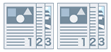 | 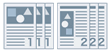 |  |
Fascicola | Raggruppa | Scostamento |
 |  |  |
Ruota | Foratura | Pinzatura Eco (senza punti) |
[Scostamento]
Consente di applicare uno scostamento per ciascun fascicolo di pagine stampate.
[Foratura]
Effettua i fori nel margine del documento stampato. Il tipo di fori può essere selezionato in base alle opzioni installate nella stampante.
[Ruota]
Ruota e stampa ogni fascicolo a 90 gradi.
[Piegatura]
Stampa pagine piegate in una serie di forme.
 |  |  |  |  |
Piegatura a C (Piegatura a sella a C) | Piegatura a Z | [Piegatura a metà] (Piegatura a sella) | Piegatura a Z (a fisarmonica) | Piegatura doppia parallela |
[Dettagli piegatura]
Selezionare la direzione di piegatura e l'orientamento del documento per il metodo di piegatura selezionato da [Piegatura].
[Fogli per gruppo]
Consente di specificare il numero di fogli per gruppo quando le pagine stampate vengono piegate in più gruppi.
[Posizione di pinzatura]
Consente di selezionare la posizione di pinzatura.
[Numero di copie di offset]
Consente di applicare uno scostamento del foglio ogni numero di copie specificato.
[Impostazione pinzatura a sella]
Piega a metà il foglio e lo pinza al centro.
[Regola larghezza ritaglio di]
Consente di cambiare la larghezza ritaglio e il metodo di regolazione.
Questa funzione può essere impostata quando si seleziona [Piegatura + Ritaglio] o [Piegatura + Pinzatura a sella + Ritaglio] da [Impostazione pinzatura a sella].
Se si seleziona [Impostazione manuale], specificare la larghezza in [Larghezza ritaglio].
[Perforazione]
Consente di perforare la carta stampata.
[Pieghe]
Fa una piega nella carta stampata in modo da facilitare la piegatura.
[Divisione poster]
Ingrandisce i dati di stampa per una singola pagina e li divide in più pagine per la stampa. Le pagine stampate possono quindi essere combinate per creare un materiale stampato come un poster.
[Uscita carta]
Specifica la destinazione per l'uscita carta.
[Dettagli fascicolazione] Finestra di dialogo [Dettagli fascicolazione]
Consente di specificare il numero di copie per ogni fascicolo e il tempo di recupero della carta quando [Fascicolatore] viene selezionato da [Uscita carta].
[Verso l'alto/Verso il basso]
Consente di selezionare se il lato stampato deve essere rivolto verso l'alto o verso il basso.
[Stampa lucido]
Selezionare il metodo di stampa a seconda del proiettore che verrà utilizzato.
[Modalità stampa speciale]/[Correzione immagine sfocata]
Corregge il problema della comparsa di strisce nere nel documento stampato. Provare le impostazioni in ordine, a partire da [Modalità 1].
[Modalità stampa speciale (Carta comune)]
Corregge il problema di fissaggio quando si stampa su carta comune e la carta si arriccia. Provare le impostazioni in ordine, a partire da [Modalità 1].
[Modalità stampa speciale]
Migliora il risultato di stampa. Provare le impostazioni in ordine, a partire da [Impostazioni speciali 1].
[Impostazioni speciali 1]/[Modalità di regolazione del codice a barre]
Regola la larghezza delle linee quando si desidera stampare testi piccoli e linee sottili in modo più chiaro. Provare le impostazioni in ordine, a partire da [Modalità 1].
[Regolazione stampa speciale A]/[Correzione immagine sfocata]
Corregge il problema della comparsa di strisce nere nel documento stampato assottigliando i punti. Provare le impostazioni in ordine, a partire da [Modalità 1].
[Regolazione stampa speciale B]
Corregge il problema della comparsa di strisce nere nel documento stampato aumentando il fissaggio. Provare le impostazioni in ordine, a partire da [Modalità 1].
[Regolazione stampa speciale C]/[Modalità silenziosa]
Riduce la velocità di stampa per migliorare il fissaggio del toner e stampare più silenziosamente.
[Processo immagine speciale]
Corregge i dati in caso di interruzione di testo e linee spessi. Provare le impostazioni in ordine, a partire da [Modalità 1].
[Modalità gradazione speciale]
Sfuma i contorni dei caratteri, delle linee, delle immagini e all'interno delle gradazioni.
Di norma, selezionare [Modalità 1]. Se con [Modalità 1] la sfumatura non è sufficiente, provare un'altra modalità, a seconda del contenuto dei dati.
[Modalità 1]
Sfuma i contorni dei testi, delle linee e delle immagini.
[Modalità 2]
Sfuma i mezzitoni interni oltre ai contorni dell'immagine.
[Modalità 3]
Sfuma lettere e linee di colore denso su sfondi in mezzitoni.
[Modalità 4]
Sfuma i contorni di testi e linee larghi quando non sono precisi.
[Modalità 5]
Corregge le immagini e i mezzitoni non uniformi.
[Modalità 6]
Uniforma i dati di stampa nel loro complesso.
[Modalità regolazione stampa]
Aumenta la risoluzione quando i dati includono un mix di testo, immagini e grafici, ecc.
[Elaborazione carta comune lucida]
Esegue l'elaborazione con la modalità di fissaggio lucida quando si stampa su carta comune.
[Impedisci sfocamento cartolina]
Riduce il problema dell'appannamento totale o parziale dell'immagine stampata quando si stampa su cartoline.
Selezionare [Modalità 1] per l'utilizzo normale. Se il problema non viene risolto con [Modalità 1], è possibile selezionare [Modalità 2], ma ciò potrebbe influire sull'immagine stampata stessa.
[Impostazioni avanzate] Finestra di dialogo [Impostazioni avanzate]
Consente di regolare la posizione di inizio stampa. Specificare l'importo dello spostamento nella direzione verticale e nella direzione orizzontale.
Questa funzione è utile per regolare i margini quando il margine verticale è diverso dal margine orizzontale o quando si nascondono le informazioni nell'intestazione e nel piè di pagina.
[Dettagli di finitura] Finestra di dialogo [Dettagli di finitura]
Consente di incorporare una filigrana o informazioni di monitoraggio, ecc. durante la stampa per evitare la fuga di documenti riservati.
[Utilizza funzione Filigrana protetta della periferica]
Incorpora il testo nascosto sullo sfondo che appare quando il documento viene copiato, se si imposta la scheda [Impostazioni periferica] > [Funzione Filigrana invisibile della periferica].
[Utilizza Funzione Stampa protetta della periferica]
Incorpora le informazioni su limitazioni e monitoraggio, se si imposta la scheda [Impostazioni periferica] > [Utilizza Funzione Stampa protetta della periferica].
[Numerazione serie di copie]
Stampa la serie di copie con un numero di serie. Il numero è stampato in colore chiaro in alto, in basso, a sinistra, a destra e al centro (in cinque posizioni).
Specificare il numero iniziale in [Numero iniziale].
Specificare il numero iniziale in [Numero iniziale].