プリンタ選択/印刷設定
[cngplp2l]ダイアログボックスでは、印刷を行うプリンタの選択と、基本的な印刷設定を行います。
詳細な印刷設定を行うには、[設定]をクリックして詳細設定ダイアログボックスを表示します。(→「ドライバUIからの印刷」)
メモ |
画像解像度の設定によっては、設定ダイアログボックスが画面に収まらず、操作がしにくくなる場合があります。この場合、[Alt]キーを押しながら設定ダイアログボックスをドラッグすることで、はみ出して見えなくなった部分を表示させることができます。 |
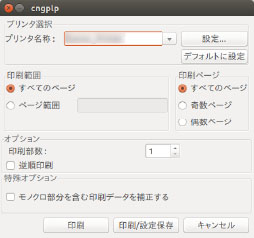
[プリンタ選択] | プリンタの選択、詳細設定ダイアログボックスの呼び出しを行います。 |
[プリンタ名称] | プリントスプーラに登録したプリンタを選択します。 |
[設定] | 選択したプリンタの詳細設定ダイアログボックスを開きます。 |
[デフォルトに設定] | 選択したプリンタをデフォルトプリンタとします。 |
[印刷範囲] | ドキュメントの印刷範囲の設定を行います。 |
[すべてのページ] | すべてのページを印刷します。(初期値) |
[ページ範囲] | 印刷ページ範囲を指定します。(例:1-4/1-4,7,9-12) |
[印刷ページ] | ドキュメントの印刷指定の設定を行います。 |
[すべてのページ] | 全てのページを印刷します。(初期値) |
[奇数ページ] | 奇数ページのみ印刷します。 |
[偶数ページ] | 偶数ページのみ印刷します。 |
[オプション] | 印刷コピー部数および逆順印刷を指定します。 |
[印刷部数] | コピー部数を指定します。(初期値は1)(最大印刷部数は999) |
[逆順印刷] | 逆順印刷を指定します。(初期値はOFF) |
[印刷] | 印刷を開始します。 |
[印刷/設定保存] | 現在の設定がデフォルトの印刷設定として保存され、その設定で印刷が開始されます。 |
[キャンセル] | 設定および印刷をキャンセルして、ダイアログボックスを閉じます。 |