Hacer una copia de seguridad de los datos guardados en el buzón
Puede guardar los datos, como los datos del buzón, en un almacenamiento de copia de seguridad especificado. Puede hacer una copia de seguridad de los siguientes datos:
Opciones de buzón (nombre de buzón, contraseña y tiempo de borrado automático de los documentos)
Opciones del buzón de fax confidencial (nombre y contraseña del buzón de fax confidencial)
Opciones del buzón de RX en memoria (contraseña)
Archivos en el buzón/buzón de fax confidencial/buzón de RX en memoria
Ventajas de hacer una copia de seguridad
Puede dejar espacio en el buzón.
Puede guardar los datos anteriores a la actualización.
Puede cambiar los datos cuando cambie los equipos.
Puede guardar los datos en caso de que se dañen.
|
Condiciones necesarias
|
|
El servidor SMB está configurado como almacenamiento para los datos de copia de seguridad.
Que pueda acceder a la IU remota.
Ha iniciado sesión como usuario con los privilegios necesarios. (Consulte "Establecer administradores".)
|
En esta sección se explica cómo hacer copias de seguridad de los datos desde el buzón en el servidor.
Las pantallas pueden diferir dependiendo del modelo de equipo y de los productos opcionales instalados.
Las pantallas pueden diferir dependiendo del sistema operativo del ordenador.
Siga los procedimientos indicados a continuación:
Opciones de servidor SMB
Hacer una copia de seguridad de los datos del buzón
Opciones del servidor SMB
1.
Para Windows XP, haga clic en [Panel de control] → [Conexiones de red] → haga clic con el botón secundario en [Conexión de área local] → haga clic en [Propiedades]. En el cuadro de diálogo [Propiedades de conexión del área local], seleccione [Cliente para redes Microsoft], [Compartir archivos e impresoras para redes Microsoft] y [Protocolo de Internet (TCP/IP)].
Para Windows Vista, haga clic en [Panel de control] → [Redes e Internet] → [Centro de redes y recursos compartidos] → [Ver el estado] para la conexión de área local → [Propiedades]. En el cuadro de diálogo [Conexión de área local], seleccione [Cliente para redes Microsoft], [Compartir impresoras y archivos para redes Microsoft], [Protocolo de Internet versión 6 (TCP/IPv6)] y [Protocolo de Internet versión 4 (TCP/IPv4)].
Para Windows 7, haga clic en [Panel de control] → [Redes e Internet] → [Centro de redes y recursos compartidos] → [Conexión de área local] → haga clic en [Propiedades]. En cuadro de diálogo [Conexión de área local], seleccione [Cliente para redes Microsoft], [Compartir impresoras y archivos para redes Microsoft], [Protocolo de Internet versión 6 (TCP/IPv6)] y [Protocolo de Internet versión 4 (TCP/IPv4)].
Para Windows 8/8.1, coloque el cursor en el esquina superior derecha (inferior derecha) del escritorio → seleccione [Buscar] → [Panel de control] → [Redes e Internet] → [Centro de redes y recursos compartidos] → haga clic en el nombre de red de área local en <Conexiones> → haga clic en [Propiedades]. En el cuadro de diálogo que aparece, seleccione
[Cliente para redes Microsoft], [Compartir impresoras y archivos para redes Microsoft], [Protocolo de Internet versión 6 (TCP/IPv6)] y [Protocolo de Internet versión 4 (TCP/IPv4)].
Para Windows Vista, haga clic en [Panel de control] → [Redes e Internet] → [Centro de redes y recursos compartidos] → [Ver el estado] para la conexión de área local → [Propiedades]. En el cuadro de diálogo [Conexión de área local], seleccione [Cliente para redes Microsoft], [Compartir impresoras y archivos para redes Microsoft], [Protocolo de Internet versión 6 (TCP/IPv6)] y [Protocolo de Internet versión 4 (TCP/IPv4)].
Para Windows 7, haga clic en [Panel de control] → [Redes e Internet] → [Centro de redes y recursos compartidos] → [Conexión de área local] → haga clic en [Propiedades]. En cuadro de diálogo [Conexión de área local], seleccione [Cliente para redes Microsoft], [Compartir impresoras y archivos para redes Microsoft], [Protocolo de Internet versión 6 (TCP/IPv6)] y [Protocolo de Internet versión 4 (TCP/IPv4)].
Para Windows 8/8.1, coloque el cursor en el esquina superior derecha (inferior derecha) del escritorio → seleccione [Buscar] → [Panel de control] → [Redes e Internet] → [Centro de redes y recursos compartidos] → haga clic en el nombre de red de área local en <Conexiones> → haga clic en [Propiedades]. En el cuadro de diálogo que aparece, seleccione
[Cliente para redes Microsoft], [Compartir impresoras y archivos para redes Microsoft], [Protocolo de Internet versión 6 (TCP/IPv6)] y [Protocolo de Internet versión 4 (TCP/IPv4)].
Para llevar a cabo este procedimiento, debe iniciar sesión en Windows como administrador.
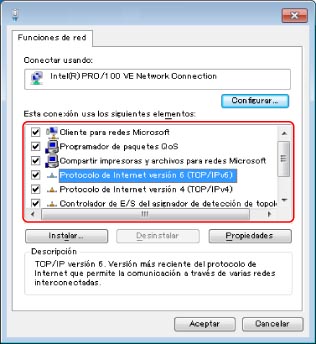
Para Windows 7
2.
Para Windows XP, haga dos veces clic en [Protocolo de Internet (TCP/IP)] para ver el cuadro de diálogo [Propiedades del protocolo de Internet (TCP/IP)]. Para Windows Vista/Windows 7/Windows 8/Windows 8.1, haga dos veces clic en [Protocolo de Internet versión 6 (TCP/IPv6)] o [Protocolo de Internet versión 4 (TCP/IPv4)] para ver el cuadro de diálogo [Propiedades del protocolo de Internet versión 6 (TCP/IPv6)] o el cuadro de diálogo [Propiedades del protocolo de Internet versión 4 (TCP/IPv4)].
3.
En el apartado [General], haga clic en [Avanzadas] → haga clic en la pestaña [WINS] → seleccione [Habilitar NetBIOS sobre TCP/IP].
4.
Si es necesario, reinicie el ordenador.
5.
Para Windows XP, haga clic con el botón secundario en [Mi PC] → haga clic en [Administración de equipos] → haga clic con el botón secundario en [Administración del equipo (local)] → haga clic en [Propiedades] → haga clic en la pestaña [Nombre del equipo] → compruebe el nombre del equipo. Para Windows Vista/Windows 7, haga clic en [ ] (Inicio) → haga clic con el botón secundario en [Equipo] → haga clic en [Propiedades] → compruebe el nombre del equipo.
Para Windows 8/8.1, coloque el cursor en la esquina superior derecha (inferior derecha) del escritorio → seleccione [Buscar] → haga clic con el botón derecho en [Equipo] → haga clic en [Propiedades] → compruebe el nombre del equipo.
] (Inicio) → haga clic con el botón secundario en [Equipo] → haga clic en [Propiedades] → compruebe el nombre del equipo.Para Windows 8/8.1, coloque el cursor en la esquina superior derecha (inferior derecha) del escritorio → seleccione [Buscar] → haga clic con el botón derecho en [Equipo] → haga clic en [Propiedades] → compruebe el nombre del equipo.
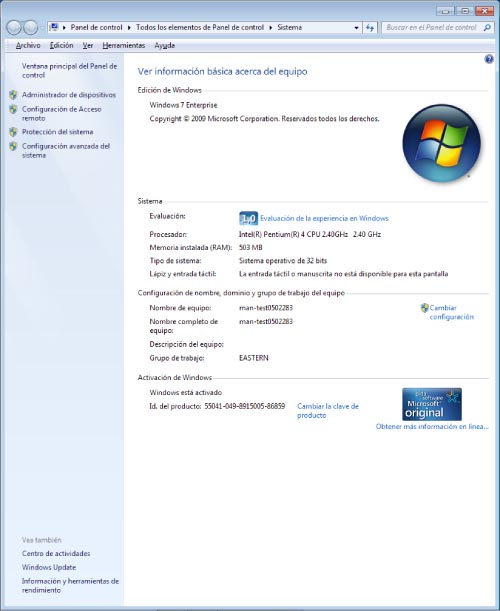
Para Windows 7
6.
Para Windows XP, haga clic en [Aceptar] para cerrar el cuadro de diálogo [Propiedades de administración del equipo (local)].
Para Windows Vista/7/8/8.1, haga clic en [ ] para cerrar el cuadro de diálogo [Ver información básica sobre el equipo].
Para Windows Vista/7/8/8.1, haga clic en [
] para cerrar el cuadro de diálogo [Ver información básica sobre el equipo].7.
Para Windows XP, haga clic con el botón secundario en [Mi PC] → haga clic en [Administración de equipos] → [Administración del equipo (local)] → [Usuarios y grupos locales] → haga clic con el botón secundario en [Usuario] → seleccione [Usuario nuevo]. Para Windows Vista/Windows 7, haga clic en (Inicio) → haga clic con el botón secundario en [Equipo] → haga clic en [Administración de equipos] → [Administración del equipo (local)] → [Herramientas del sistema] → [Usuarios y grupos locales] → haga clic con el botón secundario en [Usuario] → seleccione [Usuario nuevo].
Para Windows 8/8.1, coloque el cursor en la esquina superior derecha (inferior derecha) del escritorio → seleccione [Buscar] → haga clic con el botón secundario en [Equipo] → haga clic en [Administración] → [Administración de equipos] → [Herramientas del sistema] → [Usuarios y grupos locales] → haga clic con el botón secundario en [Usuarios] → seleccione [Usuario nuevo].
(Inicio) → haga clic con el botón secundario en [Equipo] → haga clic en [Administración de equipos] → [Administración del equipo (local)] → [Herramientas del sistema] → [Usuarios y grupos locales] → haga clic con el botón secundario en [Usuario] → seleccione [Usuario nuevo].Para Windows 8/8.1, coloque el cursor en la esquina superior derecha (inferior derecha) del escritorio → seleccione [Buscar] → haga clic con el botón secundario en [Equipo] → haga clic en [Administración] → [Administración de equipos] → [Herramientas del sistema] → [Usuarios y grupos locales] → haga clic con el botón secundario en [Usuarios] → seleccione [Usuario nuevo].
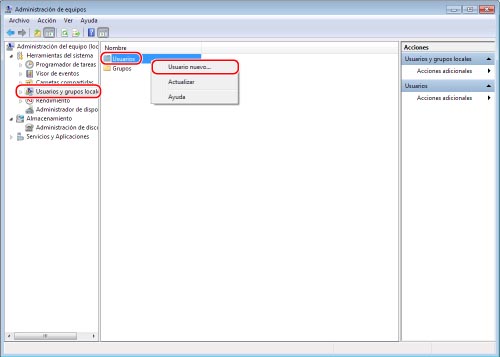
Para Windows 7
8.
En el cuadro de diálogo [Usuario nuevo], introduzca [Nombre de usuario], [Contraseña], [Confirmar contraseña] → haga clic en [Crear].
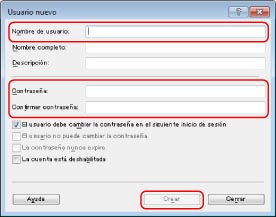
Para Windows 7
Puede introducir hasta 20 caracteres para el nombre de usuario y 14 caracteres para la contraseña.
9.
Para Windows XP, haga clic con el botón secundario en la carpeta compartida → seleccione [Propiedades] → haga clic en la pestaña [Compartir] → haga clic en [Compartir esta carpeta] → introduzca [Compartir nombre]. Para Windows Vista/Windows 7/Windows 8/Windows 8.1, haga clic con el botón secundario en la carpeta compartida → seleccione [Propiedades] → [Compartir] → [Opciones avanzadas] → [Compartir esta carpeta] → introduzca [Compartir nombre].
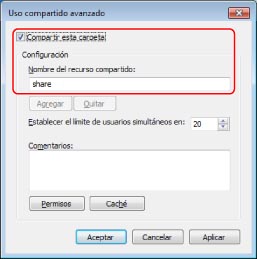
Para Windows 7
10.
Haga clic en [Permisos] → compruebe que está seleccionado el nombre de usuario o el nombre de grupo que concede acceso a la carpeta compartida → compruebe que está seleccionado [Permitir] para [Cambiar] y [Leer].
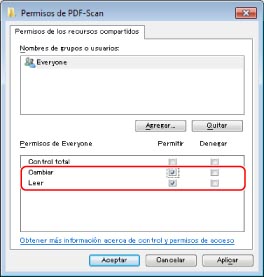
Para Windows 7
Hacer una copia de seguridad de los datos del buzón
1.
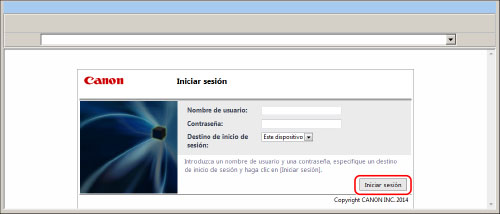
Introduzca la siguiente URL en el navegador web → haga clic en [Iniciar sesión].
http://<dirección IP del equipo>/
2.
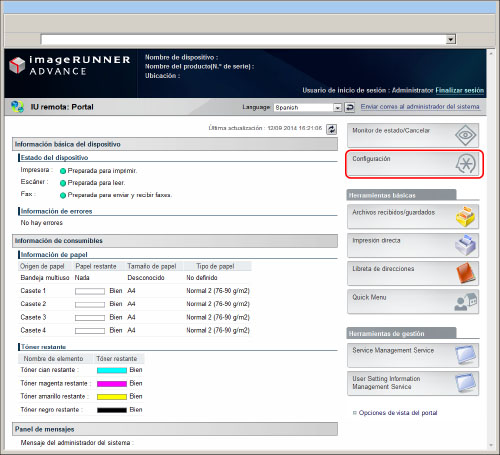
Haga clic en [Configuración].
3.
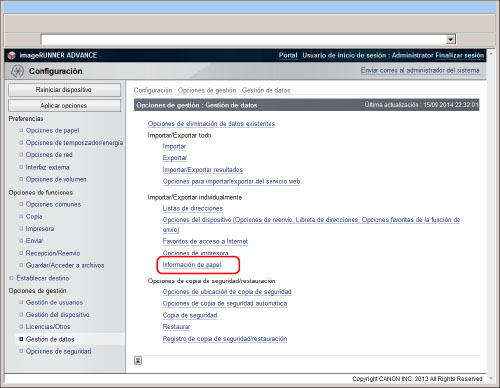
Haga clic en [Gestión de datos] para las opciones de administración → [Opciones de ubicación de copia de seguridad].
4.
Especifique cada opción → haga clic en [OK].
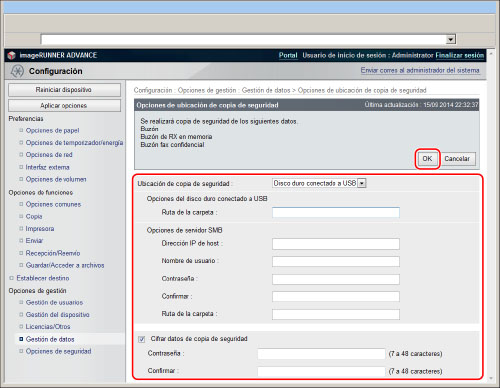
Ubicación de copia de seguridad
Puede especificar en la lista desplegable el almacenamiento de los datos copiados.
Opciones del disco duro conectado a USB
Puede especificar la opción sólo si selecciona un disco duro USB como almacenamiento.
|
Ruta de la carpeta:
|
Especifique dónde desea almacenar los datos copiados en el disco duro USB.
|
Opciones de servidor SMB
Puede especificar la opción sólo si selecciona un servidor SMB como almacenamiento.
|
[Dirección IP de host]:
|
El nombre exclusivo utilizado para identificar al servidor de archivos en la red. Introduzca la dirección IP del servidor SMB en el que quiere hacer la copia de seguridad de los datos del buzón. Introduzca la dirección IP del servidor SMB en el que quiere hacer la copia de seguridad de los datos del buzón en el siguiente formato:
\\nombre del servidor\nombre de la carpeta compartida.
|
|
[Nombre de usuario]:
|
Introduzca el nombre de usuario para el servidor SMB que utilizará para hacer la copia de seguridad de los datos del buzón.
|
|
[Contraseña]:
|
Introduzca la contraseña para el servidor SMB que utilizará para hacer la copia de seguridad de los datos del buzón.
|
|
[Confirmar]:
|
Introduzca de nuevo la contraseña. Si la contraseña introducida aquí es diferente de la introducida en [Contraseña], aparecerá un cuadro de diálogo de error.
|
|
[Ruta de la carpeta]:
|
Especifique dónde desea almacenar los datos copiados en el servidor SMB.
|
|
[Cifrar datos de copia de seguridad]:
|
Seleccione e introduzca una contraseña para cifrar los datos de la copia de seguridad.
|
5.
Seleccione [Todo] como método de copia de seguridad → haga clic en [Ejecutar].
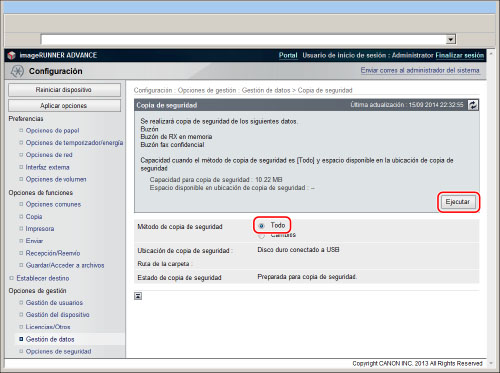
Si [Cambios] está seleccionado, sólo se copian los datos nuevos con respecto a la última copia de seguridad.
6.
Haga clic en [Registro de copia de seguridad/restauración] → compruebe que la copia de seguridad se realizó correctamente.
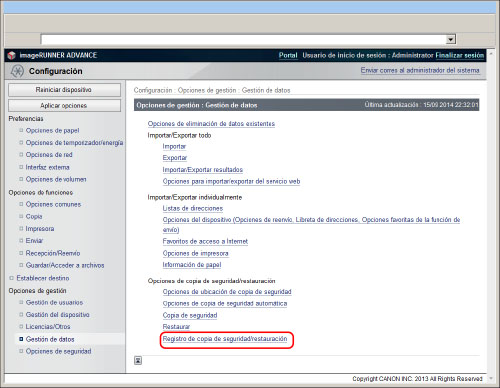
Si el resultado es [OK], la copia de seguridad se llevó a cabo correctamente.
7.
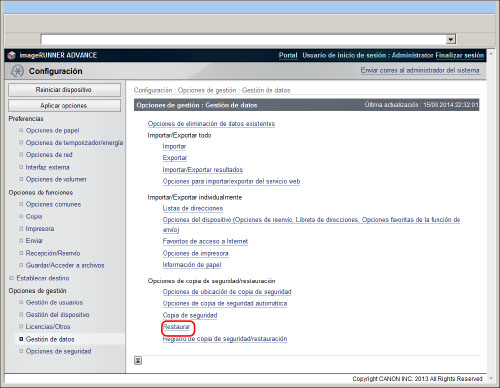
Para leer de nuevo los datos almacenados en el servidor, haga clic en [Restaurar].
Información de referencia
Copia de seguridad automática
Puede configurar que se realice una copia de seguridad de los datos automáticamente el día especificado.