Impression depuis un ordinateur
Cette section vous explique comment imprimer un document depuis un ordinateur.
† La procédure décrite dans cette section concerne un ordinateur Windows. Pour plus d’informations sur l’impression à partir d’un ordinateur Macintosh, consultez l'aide relative au pilote d'imprimante.
†† L’écran du pilote d’imprimante illustré ci-dessous peut différer de celui affiché sur votre ordinateur en fonction de l’ordinateur et de l’équipement en option, du type et de la version du pilote d’imprimante ou du système d’exploitation que vous utilisez.
††† En appuyant sur  (Début) pendant l'impression, vous pouvez annuler la tâche d'impression en cours pour lancer une copie. (Procédure de copie de base) La tâche d'impression annulée reprendra une fois la copie terminée.
(Début) pendant l'impression, vous pouvez annuler la tâche d'impression en cours pour lancer une copie. (Procédure de copie de base) La tâche d'impression annulée reprendra une fois la copie terminée.1
Ouvrez la boîte de dialogue [Imprimer]
Dans l’application dans laquelle vous ouvrez le document à imprimer, cliquez sur le menu [Fichier] → choisissez [Imprimer].
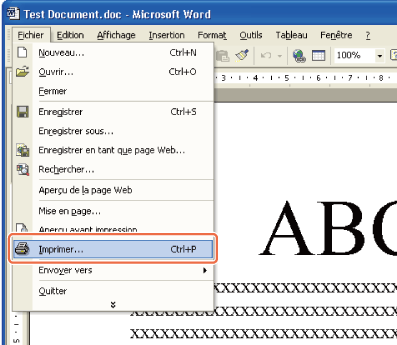
2
Sélectionnez l’imprimante
Dans la boîte de dialogue [Imprimer], sélectionnez votre imprimante → cliquez sur [Propriétés]*.
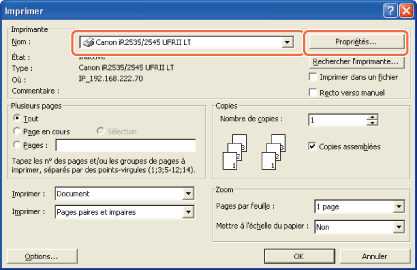
Sur cet écran, vous pouvez spécifier le nombre d’impressions et les pages à imprimer. Si vous ne souhaitez pas définir les paramètres d’impression avancés, cliquez sur [OK]** pour lancer l’impression.
* Le nom du bouton permettant d’afficher la page des réglages d’impression illustrée à l’étape 3 peut varier en fonction de l’application que vous utilisez.
** Le nom du bouton permettant de lancer l’impression peut varier en fonction de l’application que vous utilisez.
† Les boîtes de dialogue des réglages d’impression illustrées aux étapes 2 à 4 peuvent varier en fonction de l’application que vous utilisez.
3
Spécifiez les réglages d’impression
Sur chaque page de la boîte de dialogue des réglages d’impression, spécifiez les réglages d’impression en fonction de vos besoins → cliquez sur [OK].
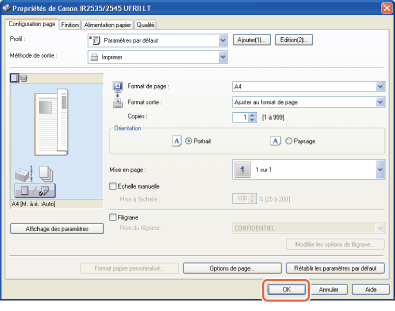
Pour plus d’informations sur les réglages d’impression, voir Configuration du pilote d’imprimante.
4
Lancez l’impression
Indiquez le nombre d’impression et de pages à imprimer, si besoin est → cliquez sur [OK].*
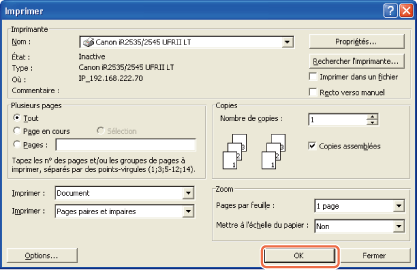
Pour annuler l’impression sur votre ordinateur, cliquez sur [Annuler] dans la boîte de dialogue qui apparaît lorsque les données d’impression sont en cours de traitement.
Pour annuler l’impression sur le panneau de commande de la machine, utilisez l’écran du Moniteur système affiché en appuyant sur  (Arrêt) ou [Moniteur système].**
(Arrêt) ou [Moniteur système].*** Le nom du bouton permettant de lancer l’impression peut varier en fonction de l’application que vous utilisez.
** La procédure d’annulation diffère selon l’état de la tâche. Pour plus d’informations, voir Gestion des tâches d'impression.
|
Pilote d’imprimante
|
 Le pilote d’imprimante installé sur votre ordinateur permet à la machine d’imprimer les documents à partir des logiciels dont dispose votre ordinateur. Le pilote d’imprimante vous permet également de spécifier divers réglages d’impression, notamment le format du papier et le style de finition.
Pour plus d’informations sur la configuration du pilote d’imprimante, voir Configuration du pilote d’imprimante.
Impression sécuriséeSur l’écran du pilote d’imprimante, vous pouvez sélectionner Impression sécurisée comme méthode de sortie lorsque vous imprimez vos documents. L’impression sécurisée met en attente vos tâches d’impression tant que vous ne saisissez pas le mot de passe approprié affecté au pilote d’imprimante. De cette façon, les documents confidentiels ne restent pas dans le bac de sortie de l’imprimante.
Pour plus d’informations sur l’impression sécurisée, voir Impression à partir d'un ordinateur.
|