Lecture depuis un ordinateur (Lecture à distance)
Cette section vous explique comment lire les originaux en vue d’enregistrer les images lues sur un ordinateur.
† Les captures d’écran ci-dessous peuvent différer des écrans qui apparaissent sur votre ordinateur en fonction de l’application ou du système d’exploitation que vous utilisez.
1
Mettez la machine en ligne
Appuyez sur  (SCAN/PRINT) (Lecture/ Impression) → pour afficher l’écran Lecture/ Impression → appuyez sur [Lecture à distance] → [En ligne].
(SCAN/PRINT) (Lecture/ Impression) → pour afficher l’écran Lecture/ Impression → appuyez sur [Lecture à distance] → [En ligne].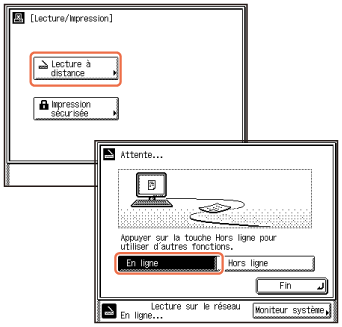
Si la machine est en mode Veille, appuyez sur la touche  (Interrupteur).
(Interrupteur).Entrez votre code et votre mot de passe ou insérez la carte de contrôle si vous y êtes invité. Pour plus d’informations sur la connexion à la machine, voir Connexion à la machine.
† Si vous voulez utiliser la machine comme scanner réseau, elle doit être reliée à un ordinateur par une connexion réseau IPv4.
2
Placez vos originaux
Placez vos originaux sur le chargeur ou le cache d’exposition.
7-1.gif)
Fermez le chargeur/cache d’exposition après avoir placé les originaux.
3
Ouvrez Color Network ScanGear
Dans le menu de l’application, sélectionnez la commande* pour lancer la lecture.
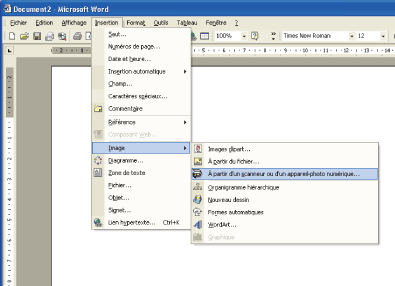
Assurez-vous que Color Network ScanGear est le scanner utilisé.
Pour plus d’informations, consultez la documentation fournie avec votre application compatible TWAIN.
|
* Les commandes disponibles, notamment [Nouvelle lecture], [Obtenir], etc., varient en fonction de l’application que vous utilisez.
|
4
Procédez à la lecture
Spécifiez les réglages de lecture en fonction de vos besoins → cliquez sur [Numériser].
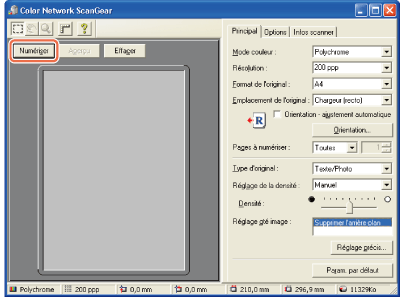
Dans la boîte de dialogue Color Network ScanGear, définissez le mode couleur et la résolution, entre autres.
Pour annuler la lecture, cliquez sur [Annuler] dans la boîte de dialogue qui apparaît lorsque les données de lecture sont en cours de traitement.
Une fois le lecture terminée, mettez la machine hors ligne.
Pour plus d’informations sur la définition des réglages de la boîte de dialogue Color Network ScanGear, consultez l’aide relative à Color Network ScanGear.