Stampa da un computer
Questa sezione descrive la procedura operativa basilare per stampare un documento da un computer.
† La procedura operativa in questa sezione è valida per computer Windows. Per istruzioni su come stampare da un computer Macintosh, vedere la guida del driver di stampa.
†† Le schermate del driver di stampa mostrate sotto possono differire da quelle effettivamente visualizzate sul computer, a seconda della macchina in uso, degli accessori opzionali installati, del tipo e della versione del driver di stampa oppure del sistema operativo in uso.
††† Premendo  (Avvio) durante la stampa, è possibile annullare il lavoro di stampa in corso per avviare la copia. (Procedura di base di copiatura). Il lavoro di stampa annullato sarà riavviato una volta completata la copia.
(Avvio) durante la stampa, è possibile annullare il lavoro di stampa in corso per avviare la copia. (Procedura di base di copiatura). Il lavoro di stampa annullato sarà riavviato una volta completata la copia.1
Aprire la finestra di dialogo [Stampa]
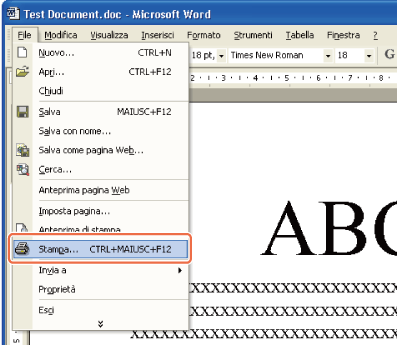
Nell’applicazione con la quale è stato aperto il documento da stampare, fare clic sul menu [File] → selezionare [Stampa].
2
Selezionare la stampante
Nella finestra di dialogo [Stampa], selezionare la stampante → fare clic su [Proprietà]*.
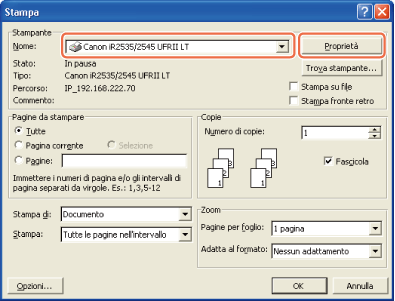
In questa schermata, è possibile specificare il numero di stampe e le pagine da stampare. Se non occorre definire impostazioni dettagliate, fare clic su [OK]** per avviare la stampa.
* Il nome del pulsante che visualizza la scheda delle impostazioni stampante potrebbe variare in base all’applicazione in uso.
** Il nome del pulsante che avvia la stampa potrebbe variare in base all’applicazione in uso.
† Le finestre di dialogo per le impostazioni di stampa illustrate ai punti 2 e 4 possono differire in base all’applicazione in uso.
3
Specificare le impostazioni di stampa
In ogni scheda della finestra di dialogo delle impostazioni stampante, specificare le impostazioni di stampa più adatte alle proprie esigenze → fare clic su [OK].
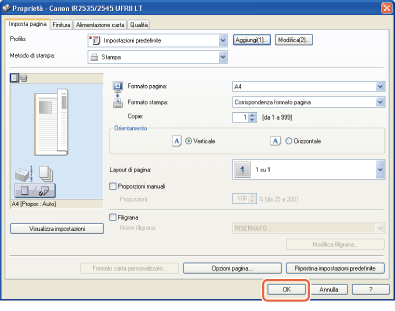
Per maggiori informazioni sulle impostazioni di stampa, vedere Impostazione delle impostazioni del driver di stampa.
4
Avviare la stampa
Specificare il numero di stampe e le pagine da stampare secondo necessità → fare clic su [OK].*
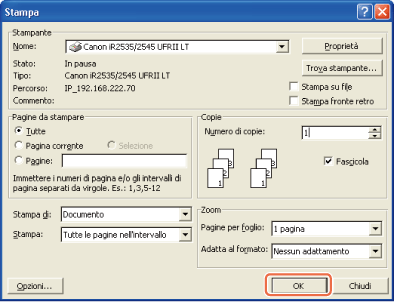
Per annullare la stampa sul computer, fare clic su [Annulla] nella finestra di dialogo visualizzata durante l’elaborazione dei dati di stampa.
Per annullare la stampa dal pannello di controllo della macchina, utilizzare la schermata Controllo sistema visualizzata premendo  (Stop) o [Controllo sistema].**
(Stop) o [Controllo sistema].*** Il nome del pulsante che avvia la stampa potrebbe variare in base all’applicazione in uso.
** La procedura di annullamento varia a seconda dello stato di un lavoro. Per ulteriori informazioni, vedere Gestione dei processi di stampa.
|
Driver di stampa
|
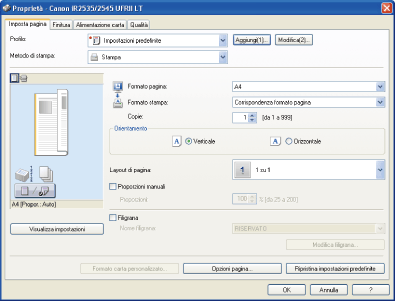 Il driver di stampa installato sul computer consente alla macchina di stampare i documenti dalle applicazioni del computer. Il driver di stampa consente anche di specificare le varie impostazioni di stampa, come il formato carta e le opzioni di finitura.
Per maggiori informazioni sulle impostazioni del driver di stampa, vedere Impostazione delle impostazioni del driver di stampa.
Stampa protettaSulla schermata del driver di stampa, è possibile selezionare Stampa protetta come metodo di stampa per i documenti. La funzione Stampa protetta consente di conservare i lavori di stampa finché nel driver di stampa non viene inserita la password appropriata. In questo modo si evita che documenti riservati vengano lasciati nel vassoio d’uscita della macchina.
Per ulteriori informazioni sulla funzione Stampa protetta,vedere Stampa da un computer.
|