Scansione da un computer (Scansione remota)
Questa sezione descrive la procedura operativa basilare per acquisire gli originali e caricarne le immagini su un computer.
† Le schermate illustrate di seguito potrebbero differire da quelle visualizzate sul computer in base all’applicazione o al sistema operativo in uso.
1
Impostare la macchina in modalità online
Premere  (SCAN/PRINT) (Scansione/Stampa) → per visualizzare la schermata Scansione/Stampa → premere [Scansione remota] → [Online].
(SCAN/PRINT) (Scansione/Stampa) → per visualizzare la schermata Scansione/Stampa → premere [Scansione remota] → [Online].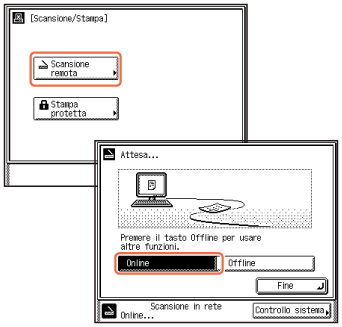
Se la macchina si trova nel modo Sleep, premere  (Power).
(Power).Se la schermata lo richiede, immettere ID e password o inserire la scheda di controllo. Per maggiori informazioni sull’accesso alla macchina, vedere Come accedere alla macchina.
† Per utilizzare la macchina come scanner di rete, collegarla ad un computer per mezzo di una rete IPv4.
2
Posizionare gli originali
Posizionare gli originali nell’alimentatore o sul piano di lettura.
7-1.gif)
Chiudere il coperchio dell’alimentatore/piano di lettura dopo aver posizionato gli originali sul piano di lettura.
3
Aprire Color Network ScanGear
Dal menu dell’applicazione, selezionare il comando* per avviare la scansione.
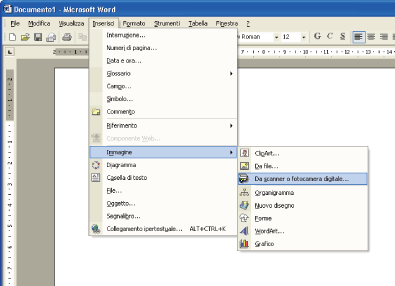
Verificare che Color Network ScanGear sia selezionato come scanner da utilizzare.
Per maggiori informazioni, vedere la documentazione allegata all’applicazione compatibile TWAIN.
|
* I nomi dei comandi possono essere [Scansione nuovo], [Acquisisci] o altri a seconda dell’applicazione in uso.
|
4
Avviare la scansione
Specificare le impostazioni di scansione più adatte alle proprie esigenze → fare clic su [Scansione].
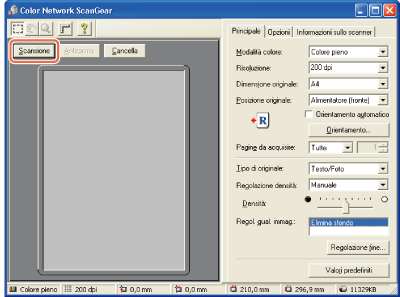
Nella finestra di dialogo Color Network ScanGear, specificare le impostazioni quali Modo Colore e Risoluzione.
Per annullare la scansione, fare clic su [Annulla] nella finestra di dialogo visualizzata durante l'elaborazione dei dati di scansione.
Al termine della scansione, impostare la macchina in modalità offline.
Per istruzioni su come specificare le impostazioni nella finestra di dialogo Color Network ScanGear, vedere la guida in Color Network ScanGear.