Grundlegende Kopierfunktionen
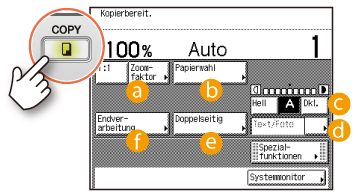
In diesem Abschnitt werden die Kopierfunktionen beschrieben, auf die Sie über den Hauptbildschirm der Kopierfunktion zugreifen können.
Vergrößern/Verkleinern von Kopien
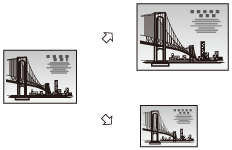
Sie können eine vergrößerte oder verkleinerte Kopie des Standardpapierformat-Originals erstellen, wie z. B. ein A3- oder A5-Dokument von einem A4-Original. Das optimale Kopierverhältnis wird automatisch eingestellt, indem Sie das gewünschte Papierformat über die Papierformattasten auswählen. Im Zoomfaktorbildschirm können Sie den Zoomfaktor auch in 1 %-Schritten auf einen Wert zwischen 25 % und 400 % einstellen.
Vergrößern/Verkleinern von BildernBetätigen Sie [Zoomfaktor] → wählen Sie den gewünschten Faktor oder stellen Sie ihn ein → betätigen Sie [Fertig], wie auf dem Touch Panel-Display angezeigt.
Verwenden von Papier, dass sich nicht in den Kassetten befindet
Sie können die Stapelablage als temporäre Papierzufuhr für das erforderliche Papierformat verwenden, das sich nicht in einem der Papierkassetten befindet.
Kopieren über die StapelablageSo legen Sie Papierformat und -typ fest:
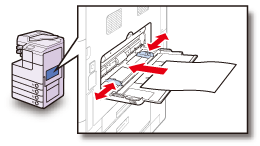
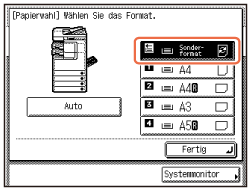
Legen Sie, wie abgebildet, Papier in die Stapelablage ein → wählen Sie das Papierformat → betätigen Sie [Weiter] → wählen Sie den Papiertyp → betätigen Sie [OK] → [Fertig], wie es im Touch Panel-Display angezeigt wird.
*Die Stapelablage ist nun als Papierzufuhr gewählt.
* Deaktivieren Sie die „Standardeinstellungen Stapelablage“, wenn die Anzeigen zum Festlegen des Papierformats und des -typs nicht angezeigt werden, auch wenn Sie Papier in die Stapelablage einlegen. Siehe
Konfigurieren der Grundeinstellungen des Systems.
So wählen Sie die Stapelablage manuell als Papierzufuhr, nachdem Sie Papier eingelegt und Papierformat und -typ festgelegt haben:
Betätigen Sie [Papierwahl].

Betätigen Sie die links abgebildete Taste für die Stapelablage → betätigen Sie [Fertig].
**Auf der Schaltfläche werden das angegebene Papierformat und der Papiertyp angezeigt.
|
Stapelablage—Ein Vielzweckpapierfach
|
|
Die Stapelablage ist eine vielseitige Papierzufuhr, über die Sie Sonderpapierformate und -typen bedrucken können.
 Sie können sie wie oben abgebildet als temporäre Papierzufuhr nutzen. Sie können Sonderpapierformate und -typen verwenden, die in den Papierfächern nicht verfügbar sind: Ungewöhnliche Papierformate
Spezialpapier, z. B. dickeres Papier oder Etiketten
Sie können für die Stapelablage ein Standardpapierformat/einen Standardpapiertyp festlegen. Wenn Sie die Stapelablage verwenden, müssen Sie das Papierformat und den Papiertyp festlegen. Um diesen Schritt zu überspringen, können Sie über Standardeinstellungen Stapelablage im Menü „Zusatzfunktionen“ ein Standardpapierformat und einen Standardpapiertyp festlegen und speichern. Weitere Informationen finden Sie Konfigurieren der Grundeinstellungen des Systems. |
Anpassen der Dichte der kopierten Bilder
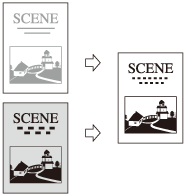
Sie können die Kopierdichte für die Vorlage automatisch oder manuell optimieren.
DichteBetätigen Sie [Hell], um die Dichte zu verringern, oder [Dkl.], um die Dichte zu erhöhen. Betätigen Sie [A] (auto), um die Dichte automatisch einzustellen.
Optimieren der Kopierqualität
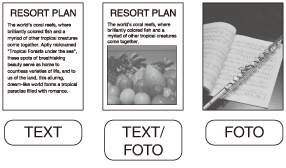
Sie können am System den Originaltyp angeben, um die Kopierqualität zu optimieren. Wenn das Original sowohl Text als auch Fotos enthält, wählen Sie [Text/Foto].
OriginaltypKlicken Sie auf die Dropdownliste für den Originaltyp → wählen Sie aus den Originaltypen [Text], [Text/Foto] oder [Foto].
Sortieren der Kopien nach Seitenreihenfolge
Sie können das System so einrichten, dass die Kopien in der Seitenreihenfolge sortiert werden.
† Der Modus 2 > 2-seitig und 2 > 1-seitig ist nur dann verfügbar, wenn das System mit dem Einzug ausgestattet ist (optional für den imageRUNNER 2525/2520).
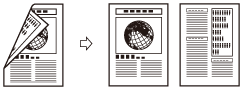
Doppelseitige Kopien1 > 2
2 > 2
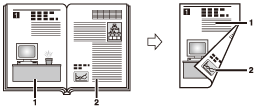
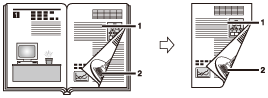
Buch > 2 (Links/Rechts Doppelseitig)
2 > 1
Buch > 2 (Vords./Rücks. Doppelseitig)
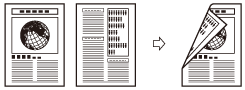
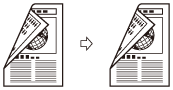
Betätigen Sie [Doppelseitig] → wählen Sie den gewünschten Doppelseitenmodus → betätigen Sie [OK], wie auf dem Touch Panel-Display angezeigt.
† Für den Modus "Buch > 2" müssen Sie den Originaltyp auswählen.
Heften der sortierten Kopien
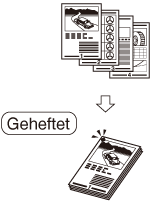
Sie können das System so einstellen, dass die sortierten Kopien an einer festgelegten Stelle geheftet werden.
† Der Heftmodus ist nur verfügbar, wenn der optionale Finisher (intern) B1 am System montiert ist.
EndverarbeitungBetätigen Sie [Endverarbeitung] → [Heften] → [Weiter] → wählen Sie den Hefttyp und die Heftposition → betätigen Sie [OK], wie auf dem Touch Panel-Display angezeigt.
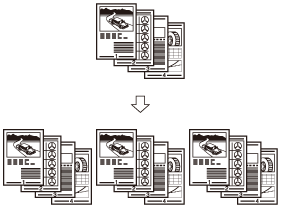
Sortieren der Kopien nach Seitenreihenfolge
Sie können das System so einrichten, dass die Kopien in der Seitenreihenfolge sortiert werden.
EndverarbeitungBetätigen Sie [Endverarbeitung] → [Sortieren] → betätigen Sie [OK], wie auf dem Touch Panel-Display angezeigt.
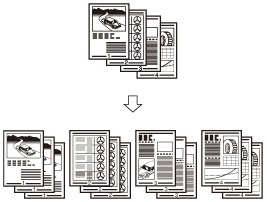
Gruppieren der Kopien nach Seiten
Sie können das System so einrichten, dass die Kopien nach einzelnen Seiten gruppiert werden.
EndverarbeitungBetätigen Sie [Endverarbeitung] → [Gruppieren] → betätigen Sie [OK], wie auf dem Touch Panel-Display angezeigt.
|
Ausgabeausrichtungen
|
|
Wenn Sie die Kopien sortieren oder gruppieren, können Sie als Ausgabeausrichtung “Drehen” oder “Versatz” wählen. Sie können die Ausgabeausrichtung und den Sortier- oder Gruppiermodus auch kombinieren, z. B. “Sortieren + Drehen”, “Gruppieren + Versatz” usw.
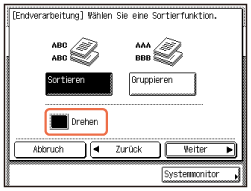
 Drehen Die Ausgabegruppen werden in wechselnden Ausrichtungen ausgegeben. (Nicht verfügbar, wenn der optionale Finisher (intern) B1 am System montiert ist.)
Betätigen Sie [Drehen] → [Weiter] → wählen Sie die Papierzufuhr → betätigen Sie [OK], um den Drehmodus zu verwenden.
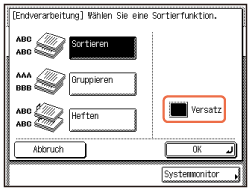
 Versatz Jede Ausdruckgruppe wird mit der gleichen Ausrichtung ausgegeben, aber in abwechselnd versetzten Lagen. (Verfügbar, wenn der optionale Finisher (intern) B1 am System montiert ist.)
Betätigen Sie [Versatz] → [OK], um den Versatzmodus zu verwenden.
|