Drucken von einem Computer
Dieser Abschnitt erklärt die grundlegenden Bedienvorgänge beim Drucken eines Dokuments über einen Computer.
†Die Bedienschritte in diesem Abschnitt gelten für einen Windows-Computer. Anweisungen zum Drucken über einen Macintosh-Computer finden Sie in der Hilfe zum Druckertreiber.
†† Die unten dargestellten Druckertreiber-Bildschirme können abhängig vom System und den optionalen Geräten, dem Typ und der Version des Druckertreibers oder dem verwendeten Betriebssystem von den auf Ihrem Computer gezeigten abweichen.
††† Wenn Sie während des Druckens auf  (Start) drücken, können Sie den Druckvorgang abbrechen, um den Kopiervorgang zu beginnen. (Grundlegende Kopierschritte) Der abgebrochene Druckvorgang wird erneut gestartet, wenn der Kopiervorgang abgeschlossen ist.
(Start) drücken, können Sie den Druckvorgang abbrechen, um den Kopiervorgang zu beginnen. (Grundlegende Kopierschritte) Der abgebrochene Druckvorgang wird erneut gestartet, wenn der Kopiervorgang abgeschlossen ist.1
Öffnen Sie das Dialogfeld [Drucken]
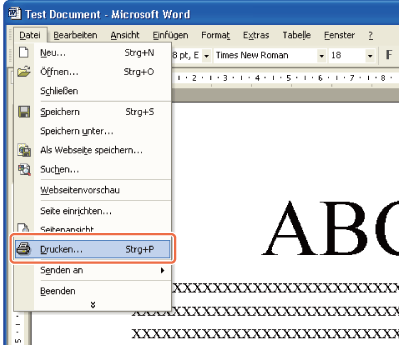
Öffnen Sie in der Anwendung, in der Sie das zu druckende Dokument öffnen, das Menü [Datei] → wählen Sie [Drucken].
2
Wählen Sie den Drucker
Wählen Sie im Dialogfeld [Drucken] Ihren Drucker → klicken Sie auf [Eigenschaften]*.
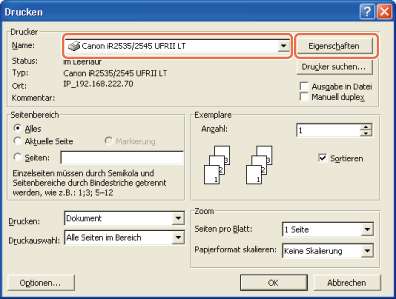
Auf diesem Bildschirm können Sie die Anzahl der Exemplare und die zu druckenden Seiten festlegen. Für detaillierte Einstellungen klicken Sie auf [OK]**, um mit dem Drucken zu beginnen.
* Die Schaltflächenbezeichnung zur Anzeige des Druckereinstellungsregisters, das in Schritt 3 dargestellt ist, kann sich je nach Anwendung unterscheiden.
** Die Schaltflächenbezeichnung zum Starten des Druckvorgangs kann sich je nach Anwendung unterscheiden.
† Die Dialogfelder für die Druckeinstellungen in den Schritten 2 bis 4 können sich je nach verwendeter Anwendung von der Abbildung unterscheiden.
3
Geben Sie die Druckeinstellungen an
Legen Sie auf jeder Registerkarte des Dialogfelds für die Druckereinstellungen die Druckereinstellungen fest, die Ihren Einstellungen entsprechen → betätigen Sie [OK].
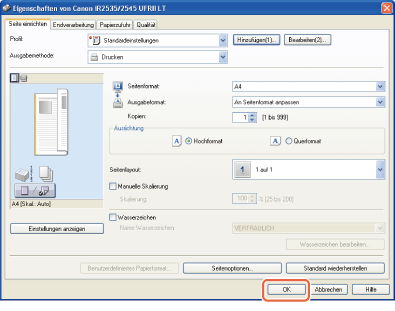
Weitere Informationen zu den Druckeinstellungen finden Sie unter Festlegen der Druckertreibereinstellungen
4
Beginnen Sie mit dem Druck
Legen Sie die Anzahl der Drucke und Seiten fest, die gedruckt werden sollen → betätigen Sie [OK].*
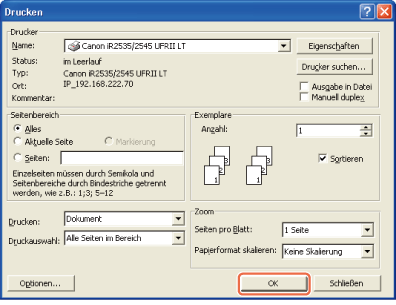
Um den Druck auf Ihrem Computer abzubrechen, betätigen Sie [Abbrechen] im Dialogfeld, das angezeigt wird, wenn die Druckdaten verarbeitet werden.
Um den Druckvorgang über das Bedienfeld des Systems abzubrechen, verwenden Sie den Systemmonitor-Bildschirm, der angezeigt wird, wenn Sie  (Stopp) oder [Systemmonitor] drücken.**
(Stopp) oder [Systemmonitor] drücken.*** Die Schaltflächenbezeichnung zum Starten des Druckvorgangs kann sich je nach Anwendung unterscheiden.
** Der Abbruchvorgang ist je nach Jobstatus unterschiedlich. Weitere Informationen finden Sie unter Verwalten von Druckaufträgen.
|
Druckertreiber
|
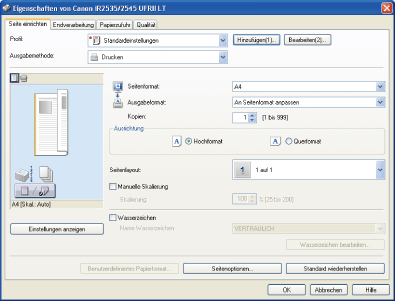 Mit dem Druckertreiber, der auf Ihrem Computer installiert ist, kann das System Dokumente über die Anwendungen auf Ihrem Computer drucken. Über den Druckertreiber können Sie außerdem die verschiedenen Druckeinstellungen wie Papierformat und Fertigstellung festlegen.
Weitere Informationen zu den Einstellungen des Druckertreibers finden Sie unter Festlegen der Druckertreibereinstellungen
Geschützter DruckAuf dem Druckertreiber-Bildschirm können Sie Geschützter Druck als Ausgabeverfahren auswählen, wenn Sie Ihre Dokumente ausdrucken. Durch den Geschützten Druck können Sie Ihre Druckaufträge speichern, bis das über den Druckertreiber zugewiesene entsprechende Passwort beim System eingegeben wird. Auf diese Art verbleiben vertrauliche Dokumente nicht im Ausgabefach des Systems.
Ausführliche Informationen zum Geschützten Druck finden Sie unter Drucken über einen Computer
|