Scannen von einem Computer (Remote Scan)
Dieser Abschnitt erklärt die grundlegenden Bedienvorgänge beim Scannen von Originalen für das Speichern auf einem Computer.
† Die folgenden Bildschirmabbildungen können je nach der verwendeten Anwendung oder dem Betriebssystem von den Anzeigen auf Ihrem Computer abweichen.
1
System in den Online-Modus setzen
Betätigen Sie  SCAN/PRINT (Scan/Druck) → um den Bildschirm „Scan/Druck“ anzuzeigen → betätigen Sie [Remote Scan] → [Online].
SCAN/PRINT (Scan/Druck) → um den Bildschirm „Scan/Druck“ anzuzeigen → betätigen Sie [Remote Scan] → [Online].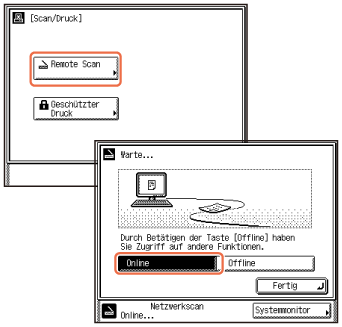
Falls sich das System im Energiesparmodus befindet, betätigen Sie  (Einschalten).
(Einschalten).Geben Sie Ihre ID und das Passwort an oder stecken Sie die Kontrollkarte ein, wenn Sie auf dem Bildschirm dazu aufgefordert werden. Weitere Informationen zur Anmeldung beim System finden Sie unter So melden Sie sich beim System an.
† Wenn Sie das System als Netzwerkscanner benutzen möchten, muss es über ein IPv4-Netzwerk mit einem Computer verbunden sein.
2
Originale auf-/einlegen
Legen Sie die Originale in den Einzug oder auf das Vorlagenglas.
7-1.gif)
Schließen Sie nach dem Auflegen der Originale den Einzug/die Abdeckung des Vorlagenglases.
3
Öffnen des Color Network ScanGear
Wählen Sie im Menü der Anwendung den Befehl*, um mit dem Scannen zu beginnen.
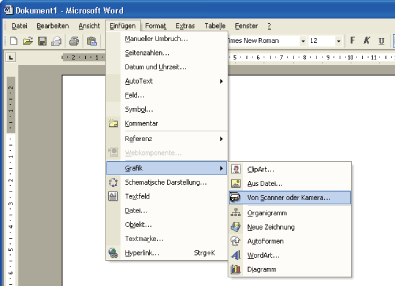
Stellen Sie sicher, dass Color Network ScanGear als Scanner ausgewählt ist.
Nähere Informationen zu diesem Thema finden Sie in der Dokumentation der TWAIN-kompatiblen Anwendung.
|
* Befehlsnamen können je nach verwendeter Anwendung [Neu scannen], [Laden] u. ä. lauten.
|
4
Scan-Start
Legen Sie die gewünschten Scaneinstellungen fest → klicken Sie auf [Scannen].
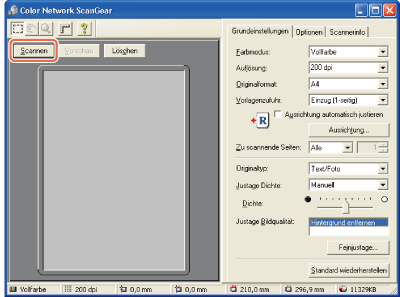
Legen Sie im Dialogfeld des Color Network ScanGear die Einstellungen fest, z. B. den Farbmodus und die Auflösung.
Um das Scannen abzubrechen, betätigen Sie [Abbrechen] im Dialogfeld, das angezeigt wird, wenn die Druckdaten verarbeitet werden.
Wenn der Scanvorgang abgeschlossen ist, setzen Sie das System wieder in den Offline-Modus.
Anleitungen zum Festlegen der Einstellungen im Dialogfeld Color Network ScanGear finden Sie in der Hilfe zu Color Network ScanGear.