Leer desde un ordenador (Lectura remota)
Esta sección describe el procedimiento de operación básico para leer originales y cargar las imágenes leídas en un ordenador.
† Las capturas de pantalla que se muestran a continuación pueden ser diferentes de las que aparezcan en su ordenador. Depende de la aplicación o del sistema operativo que esté usando.
1
Establecer el equipo en el estado de conexión
Pulse  SCAN/PRINT (Lectura/Impresión) → para visualizar la pantalla Lectura/ Impresión → pulse [Lectura remota] → [Conectar].
SCAN/PRINT (Lectura/Impresión) → para visualizar la pantalla Lectura/ Impresión → pulse [Lectura remota] → [Conectar].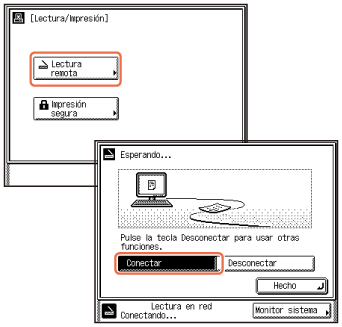
Si el equipo se encuentra en modo de reposo, pulse  (Encendido).
(Encendido).Introduzca su ID de usuario y contraseña, o inserte la tarjeta de control si la pantalla le indica que lo haga. Para obtener más información sobre el inicio de sesión en el equipo, consulte Cómo iniciar sesión en el equipo.
† Si desea utilizar el equipo como escáner de red, deberá conectarlo a un ordenador a través de una red IPv4.
2
Colocar los originales
Coloque los originales en el alimentador o el cristal.
7-1.gif)
Cierre el alimentador o la tapa del cristal después de colocar los originales.
3
Abrir Color Network ScanGear
Desde el menú de la aplicación, seleccione el comando* para iniciar la operación de lectura.
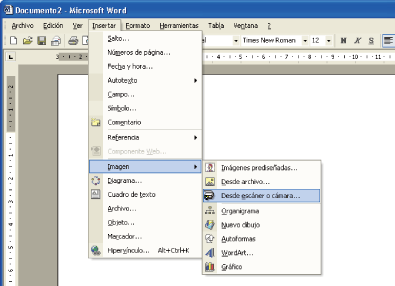
Asegúrese de que la aplicación Color Network ScanGear esté seleccionada como el escáner que va a utilizarse.
Consulte la documentación que se incluye con la aplicación compatible con TWAIN para obtener más información.
|
* Entre los nombres de comando se incluyen [Leer nuevo], [Adquirir], etc., según la aplicación que utilice.
|
4
Iniciar la lectura
Especifique las opciones de lectura que se ajusten a sus preferencias → haga clic en [Explorar].
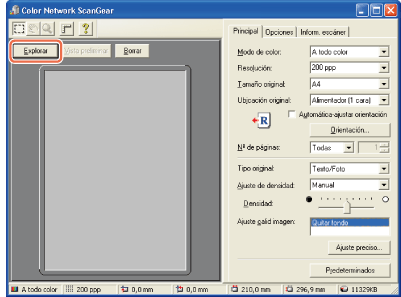
En el cuadro de diálogo de Color Network ScanGear, especifique las opciones, como el modo de color y la resolución.
Para cancelar la lectura, haga clic en [Cancelar], en el cuadro de diálogo que aparece cuando se están procesando los datos de lectura.
Una vez finalizado el proceso de lectura, establezca el equipo en el estado de desconexión.
Para obtener las instrucciones sobre cómo especificar las opciones en el cuadro de diálogo Color Network ScanGear, consulte la ayuda de Color Network ScanGear.