本机的功能
这台数码多功能机器将提供丰富的功能供您使用
imageRUNNER 2545i/2535i/2530i/2525i/2525/2520i包含了多种可以极大地提高效率的输入和输出功能。
imageRUNNER 2545i/2535i/2530i/2525i/2525/2520i具备数字化办公环境文档处理所需的多种功能,是数码多功能复合机的出色代表。
|
注释
|
|
最新软件发布在Canon网站上。请确认操作环境等内容,并在必要时下载适当的软件。
|
复印
|
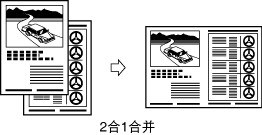
除了基本复印功能外,本机还提供一些新的便捷功能来提高效率,例如可以自动缩小两页或四页原稿到所选尺寸纸张上的“图像合并”功能和可以在一次复印操作中同时复印不同尺寸原稿的“不同尺寸原稿”功能。(复印)
|
 |
发送*
|
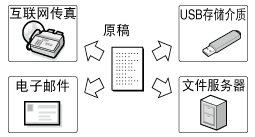
利用“发送”功能,可以向文件服务器或USB存储介质发送扫描的图像或文档数据,或通过电子邮件或互联网传真发送。该功能支持多种文件格式,包括用于黑白或彩色扫描件的TIFF、JPEG和PDF(有多种变量)。(根据所选的模式和本机的配置,可用的文件格式会有所不同。)
这些文件格式为适应数字工作环境提供更大的灵活性。
(发送和传真)
|
 |
|
*要使用imageRUNNER 2525的“发送”功能,需要安装可选的“彩色发送组件-Y1”和“系统升级512MB内存-C1”。
|
传真*
|
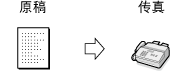
本机的Super G3传真功能与大多数办公环境下使用的Super G3传真机兼容。
如果安装了可选的“Super G3传真卡-AG1”和“传真驱动程序”,可以从计算机发送传真。
(发送和传真)
|
 |
|
*只有本机安装了可选的“Super G3传真卡-AG1”时,才能使用“传真”功能。
|
打印
|
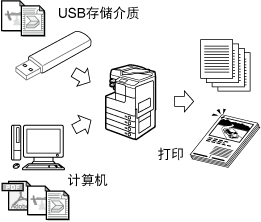
本机使用UFRII LT(第二代LT超快输出)技术,该技术利用新创的打印算法将文件处理减到最少并发挥最高性能。安装适当的可选设备时,也可以将本机作为PCL(打印机命令语言)/PS(PostScript)仿真打印机使用。
(请参阅打印机驱动程序中的帮助) 如果打印TIFF/JPEG文件,可以通过将USB存储设备直接插入本机并在触摸面板显示屏幕上选择所需图像从USB存储设备打印这些文件。
(将本机作为打印机使用) 安装可选的“条形码打印组件”时,也可以使用BarDIMM功能。
|
 |
远程用户界面
|
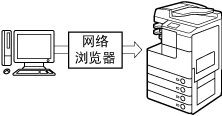
本机可以使用Ethernet连接到网络。连接到网络后便可以使用“远程用户界面”。
使用“远程用户界面”,可以从计算机的网络浏览器执行各种功能,如确认本机的状态和作业操作以及进行各种设置。
正确配置Ethernet端口后,就可以从计算机通过“远程用户界面”和网络控制和设置本机。(使用远程用户界面)
|
 |
网络扫描
|
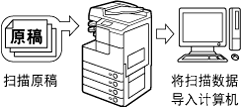
利用“远程扫描”功能,可以将本机作为传统扫描仪使用。可以使用本机扫描文档,并在计算机上安装的兼容TWAIN的应用程序中读取数据。要使用该功能,本机必须连接到IPv4网络,并且计算机必须安装Color Network ScanGear*。
|
 |
|
*Color Network ScanGear软件由随附的CD-ROM提供。
|
安全性
|
可以通过设置部门/用户识别码防止未经授权使用本机。如果设置了这些“识别码”,只有输入正确“识别码”和密码的用户才能使用本机。(系统设置)
如果网络设置了需要用户认证,本机提供如下所列的灵活解决方案。
授权发送
(发送和传真) IEEE802.1X认证
TLS通信
安全打印
(系统设置) |
 |
多种配置
 |
 (附加功能)访问此菜单。(
节能
|
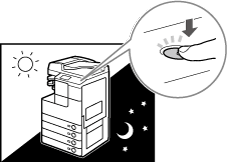
可以通过设置“睡眠”模式来有效节省电能。
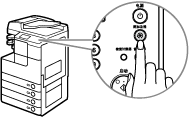
可以通过按操作面板电源开关手动设置本机进入“睡眠”模式,或者指定在预置时间使本机进入“睡眠”模式。要重新启动本机,请再次按操作面板电源开关。(自动睡眠时间)
|
 |
系统监控器
|
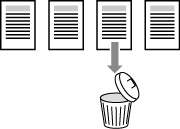
利用“系统监控器”屏幕,可检查本机的状态以及取消复印、发送/接收和打印作业。作业信息记录为日志并可以按表格的形式进行查看。
也可以检查本机中添加的耗材的状态。(访问系统监控器)
|
 |
其他有用功能
|
本机还包括下列有用功能。
自动纸张选择/自动纸盒切换(自动纸张选择/自动纸盒切换)
自动清除(自动清除时间)
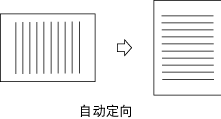
自动定向(复印)
|
 |