高级复印功能
本章介绍从“复印”功能主屏幕上的[特殊功能]按键访问“复印”模式的操作步骤。
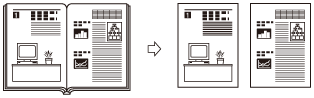
单独复印装订原稿的对开页
可以将装订原稿的对开页复印到单独的纸张上。
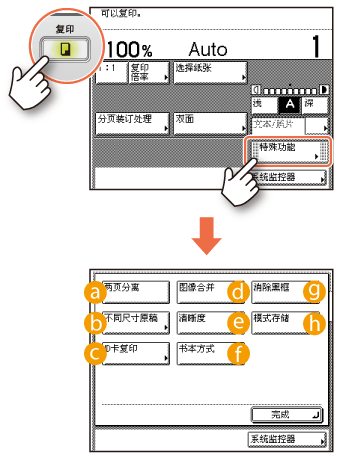
两页分离按[两页分离]→[完成]。
同时复印不同尺寸原稿
使用输稿器时,可同时复印多份不同尺寸的原稿。
按[不同尺寸原稿]→选择[相同宽度]或[不同宽度]→如触摸面板显示屏幕上所示,按[确定]→[完成]。
复印ID卡
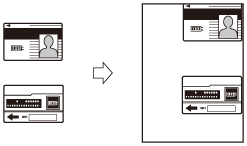
可以按照实际的尺寸在纸张的一面复印ID卡正反面。
ID卡复印按[ID卡复印]→选择版面类型→按[下一步]→选择供纸器→如触摸面板显示屏幕上所示,按[确定]→[完成]。
† 关于复印的图像位置,可以选择上/下或左/右。
复印多页原稿到一张纸上
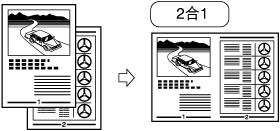
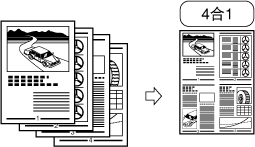
可以缩小两个或四个原稿图像,使其复印到一张纸上。
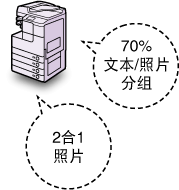
2合1或4合1复印(图像合并)按[图像合并]→选择原稿尺寸→按[下一步]→选择合并模式→按[下一步]→选择供纸器→如触摸面板显示屏幕上所示,按[确定]→[完成]。
调整复印图像的清晰度
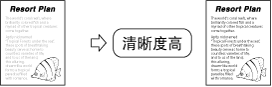
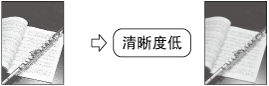
可调整清晰度级别。要使文本或线条更清晰,提高清晰度级别。要使半色调图像更柔和,降低清晰度级别。
调整清晰度按[清晰度]→[低]或[高]调整清晰度级别→如触摸面板显示屏幕上所示,按[确定]→[完成]。
按页序进行复印以制作书本
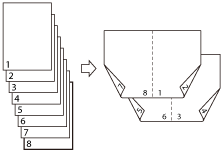
可以折叠时将复印件制作为书本的方式复印原稿。
制作用作书本的复印件按[书本方式]→选择原稿尺寸→按[下一步]→选择供纸器→如触摸面板显示屏幕上所示,按[确定]→[完成]。
† 可复印原稿的第一页作为封面。
复印装订原稿时消除黑边
可消除出现在复印件上的阴影和线条。根据原稿的类型或条件选择消除模式。
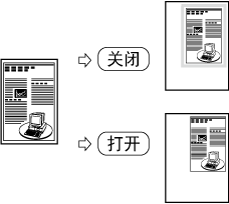
消除阴影/黑框线(消除黑框)“消除原稿黑框”模式:
消除复印件边缘上的阴影。
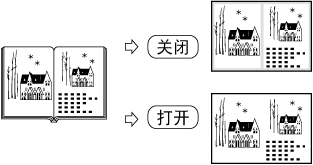
“消除书本黑框”模式:
消除装订原稿复印件上的边缘及中央的阴影。
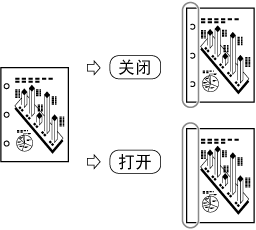
“消除装订痕迹”模式:
消除打孔时的阴影。
按[消除黑框]→选择要使用的模式→按[下一步]→选择原稿尺寸→按[下一步]→指定消除的宽度→如触摸面板显示屏幕上所示,按[确定]→[完成]。
† 对于“消除装订痕迹”模式,选择要删除阴影的原稿所在边,而不选择原稿尺寸。
存储和恢复常用设置
可存储复印设置可能的组合以在使用设置组合复印时恢复。
常用设置(模式存储)要存储设置组合:
首先,进行要存储的复印设置的组合。按[模式存储]→[存储/删除]→选择[存储]→选择要在其中存储设置的存储按键→按[下一步]。确认设置并如触摸面板显示屏幕上所示按[是]→[确定]→[完成]。
要从存储器恢复设置组合:
按[模式存储]→选择要恢复的存储按钮→按[确定]→[完成]。