从计算机打印
本节介绍从计算机打印文档的基本操作步骤。
† 本节中的操作步骤适用于Windows计算机。有关如何从Macintosh计算机打印的说明,请参阅打印机驱动程序中的帮助。
†† 根据所使用的机器和可选设备、打印机驱动程序的类型和版本或操作系统,以下所示的打印机驱动程序屏幕可能与计算机上显示的屏幕有所不同。
††† 如果在打印过程中按下启动,则可中断当前打印作业并进行复印。(基本复印步骤)完成复印后,将再次启动之前中断的打印作业。
1
打开[打印]对话框
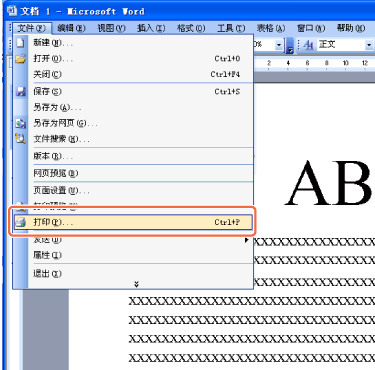
在打开要打印文档的应用程序中,单击[文件]菜单→选择[打印]。
2
选择打印机
在[打印]对话框,选择打印机→单击[属性]*。
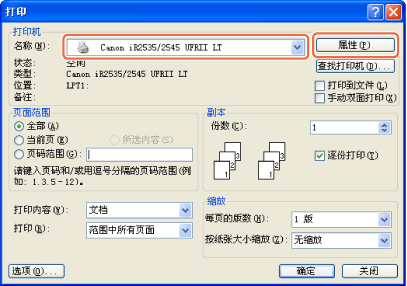
在该屏幕上,可以指定打印数量和要打印的页。如果无需详细设置,单击[确定]**开始打印。
*根据所使用的应用程序,显示步骤3所示打印机设置页面的按钮的名称可能有所不同。
**根据所使用的应用程序,启动打印的按钮的名称可能有所不同。
† 根据使用的应用程序,步骤2和4中显示的打印设置的对话框可能会有所不同。
3
指定打印设置
在打印机设置对话框的各页面中,指定满足个人喜好的打印设置→单击[确定]。
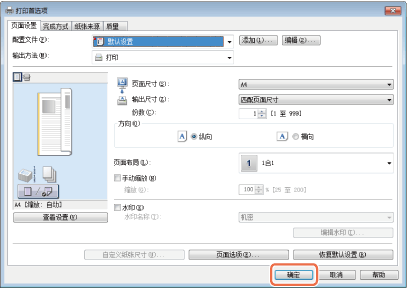
有关打印设置的详细信息,请参阅指定打印机驱动程序设置。
4
开始打印
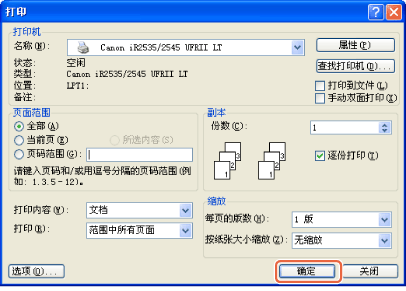
根据需要,指定打印份数和打印页数→单击[确定]。*
要在计算上取消打印,在打印数据正在处理时出现的对话框上单击[取消]。
要在本机的操作面板上取消打印,通过按 (停止)或[系统监控器]使用“系统监控器”屏幕取消。**
(停止)或[系统监控器]使用“系统监控器”屏幕取消。***根据所使用的应用程序,启动打印的按钮的名称可能有所不同。
**根据作业状态,取消步骤有所不同。有关详细信息,请参阅管理打印作业。
|
打印机驱动程序
|
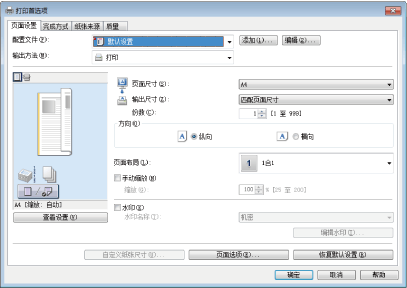 利用计算机上安装的打印机驱动程序,本机可以打印来自计算机应用程序的文档。利用打印机驱动程序,也可以指定各种打印设置,如纸张尺寸和分页装订处理类型。
有关打印驱动程序设置的详细信息,请参阅指定打印机驱动程序设置。
安全打印在打印机驱动程序屏幕上,可以将“保密打印”选为打印文档时的输出方法。利用“安全打印”,可以保留打印作业,直至在本机上输入通过打印机驱动程序指定的正确密码。这样,机密文档就不会长时间留在本机的输出托盘中。
有关“安全打印”的详细信息,请参阅从计算机打印。
|