从计算机扫描(远程扫描)
本节介绍为扫描的原稿将已扫描的图像载入计算机的基本操作步骤。
†根据使用的应用程序和操作系统,下面的屏幕拍图可能与您计算机显示的屏幕有所不同。
1
将本机切换到在线
按 (扫描/其他功能)→显示“扫描/选项”屏幕→按[远程扫描]→[在线]。
(扫描/其他功能)→显示“扫描/选项”屏幕→按[远程扫描]→[在线]。
如果本机处于“睡眠”模式,按 (电源)。
(电源)。
(电源)。如果屏幕提示输入识别码和密码或插入控制卡,请进行相应操作。有关登录到本机的详细信息,请参阅如何登录到本机。
† 如果要将本机作为网络扫描仪使用,则本机必须通过IPv4网络连接到计算机。
2
放置原稿
将原稿放置在输稿器中或稿台玻璃上。
7-1.gif)
将原稿放入稿台玻璃后,请关闭输稿器/稿台玻璃盖板。
3
打开Color Network ScanGear
从应用程序的菜单,选择命令*开始扫描操作。
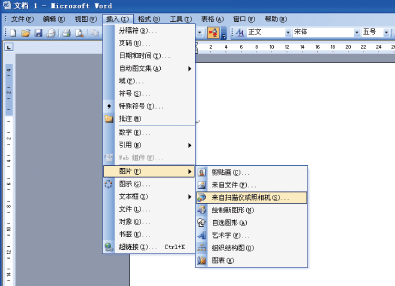
确保Color Network ScanGear选择为要使用的扫描仪。
有关详细信息,请参阅随附TWAIN兼容应用程序的文档。
|
*根据所使用的应用程序,命令名称包括[新的扫描]、[获取]和其他。
|
4
开始扫描
指定满足个人喜好的扫描设置→单击[扫描]。
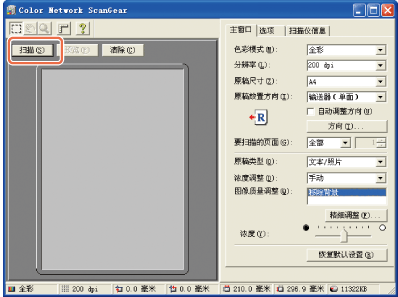
在Color Network ScanGear对话框中,指定如色彩模式和分辨率等设置。
要取消扫描,在打印数据正在处理时出现的对话框上按[取消]。
扫描完成时,将本机切换到离线。
有关如何指定Color Network ScanGear对话框的设置的说明,请参阅Color Network ScanGear中的帮助。