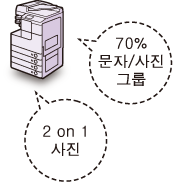
고급 복사 기능
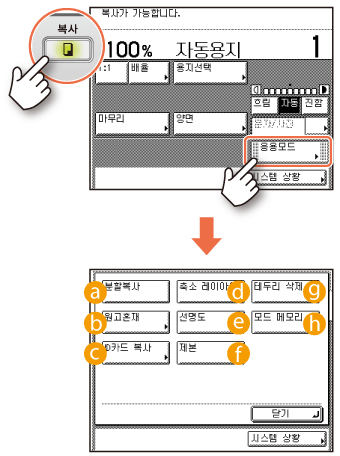
이 절에서는 복사 기능 시작 화면의 [응용 모드]에서 액세스할 수 있는 복사 기능 조작 절차에 대해 설명합니다.
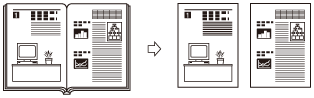
제본된 원고의 앞 페이지를 개별적으로 복사
제본된 원고의 앞 페이지를 용지의 낱장에 복사할 수 있습니다.
분할 복사[분할 복사] → [닫기]를 누릅니다.
다른 크기의 원고를 함께 복사
피더 사용 시 다양한 크기의 여러 원고를 동시에 복사할 수 있습니다.
터치 패널 화면에서 [원고혼재]를 누르고 → [같은 폭] 또는 [다른 폭]을 선택한 후 → [확인] → [닫기]를 누릅니다.
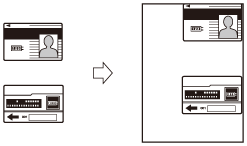
ID 카드 복사
용지 한 면에 ID 카드의 양면을 실제 크기로 복사할 수 있습니다.
ID 카드 복사터치 패널 화면에서 [ID 카드 복사]를 누르고 → 레이아웃 종류를 선택한 후 → [다음화면]을 누르고 → 용지 공급원을 선택한 다음 → [확인] → [닫기]를 누릅니다.
† 복사될 이미지 위치로 상/하 또는 좌/우를 선택할 수 있습니다.
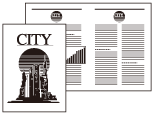
여러 원고를 용지 한 장에 복사
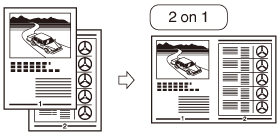
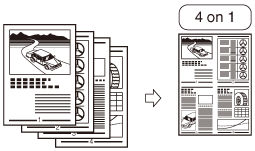
용지 한 장에 맞게 2개 또는 4개 원고 이미지를 축소할 수 있습니다.
2 on 1 또는 4 on 1 복사(축소 레이아웃)터치 패널 화면에서 [축소 레이아웃]을 누르고 → 원고 크기를 선택한 후 → [다음화면]을 누르고 → 작업 결합 모드를 선택하고 나서 → [다음화면]을 누른 후 → 용지 공급원을 선택하고 → [확인] → [닫기]를 누릅니다.
복사된 이미지의 선명도 조정
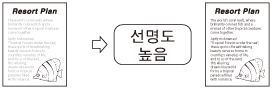
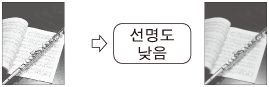
선명도 레벨을 조정할 수 있습니다. 문자 또는 선을 더 선명하게 표현하려면 선명도 레벨을 높입니다. 하프톤 이미지를 더 부드럽게 표현하려면 선명도 레벨을 낮춥니다.
선명도 조정터치 패널 화면에서 [선명도] → [낮음] 또는 [높음]을 눌러서 선명도 레벨을 조정하고 → [확인] → [닫기]를 누릅니다.
페이지가 정렬되도록 복사하여 책 제작
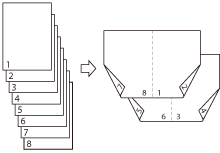
접어서 책 형태로 제본되도록 원고를 복사할 수 있습니다.
제본 복사터치 패널 화면에서 [제본]을 누르고 → 원고 크기를 선택한 후 → [다음화면]을 누르고 → 용지 공급원을 선택한 다음 → [확인] → [닫기]를 누릅니다.
† 원고의 첫 페이지를 표지로 복사할 수도 있습니다.
제본된 원고 복사 시 어두운 테두리 삭제
복사본에 나타날 수 있는 음영과 선을 삭제할 수 있습니다. 원고 종류 또는 상태에 따라 삭제 모드를 선택합니다.
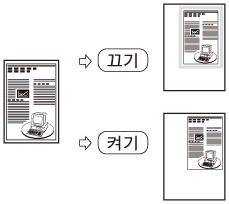
음영/테두리 삭제(테두리 삭제)원고 테두리 삭제 모드:
복사본의 가장자리에 나타나는 음영을 삭제합니다.
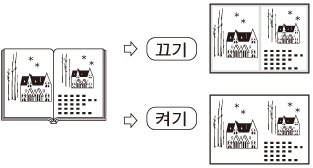
책 테두리 삭제 모드:
제본된 원고 복사본 가장자리와 가운데에 나타나는 음영을 삭제합니다.
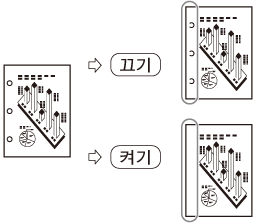
펀치구멍 삭제 모드:
펀치 구멍 자국을 삭제합니다.
터치 패널 화면에서 [테두리 삭제]를 누르고 → 사용할 모드를 선택한 후 → [다음화면]을 누르고 → 원고 크기를 선택하고 나서 → [다음화면]을 누른 후 → 삭제 폭을 지정하고 → [확인] → [닫기]를 누릅니다.
† 펀치구멍 삭제 모드의 경우 원고 크기를 선택하는 대신에 음영을 삭제할 원고의 면을 선택합니다.
자주 사용하는 설정 저장 및 불러오기
복사 설정의 다양한 조합을 저장한 후 나중에 복사할 때 불러와서 사용할 수 있습니다.
자주 사용하는 설정(모드 메모리)설정 조합을 저장하려면:
먼저 저장할 복사 설정 조합을 지정합니다. [모드 메모리] → [등록/삭제]를 누르고 → [등록]을 선택한 후 → 설정을 저장할 메모리 버튼을 선택하고 → [다음화면]을 누릅니다. 터치 패널 화면에서 설정을 확인하고 [예] → [확인] → [닫기]를 누릅니다.
메모리에서 설정 조합을 불러오려면:
[모드 메모리]를 누르고 → 불러올 메모리 버튼을 선택한 후 → [확인] → [닫기]를 누릅니다.