本機器的功能
將需要的全部功能集於一台數位多工複合機
imageRUNNER 2530Wi/2525W/2520W集各種輸入和輸出功能於一身,可大幅提高工作效率。
imageRUNNER 2530Wi/2525W/2520W具備滿足數位化辦公環境文件處理所需的多種功能,是數位多工複合機的卓越代表。
|
注意
|
|
最新的軟體發佈在 Canon 網站上。請確認作業環境等條件,視需要下載合適的軟體。
|
影印
|
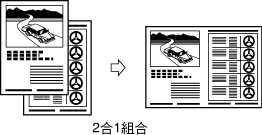
除基本影印功能外,本機器還提供方便快捷的全新功能,如可以自動將兩頁或四頁原稿縮小到適合所選紙張尺寸的「影像組合」功能以及在一次影印操作中同時影印不同尺寸原稿的「不同尺寸原稿」功能,以提高工作效率。(影印)
|
 |
傳送*
|
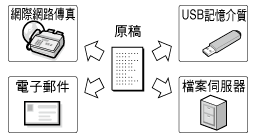
利用「傳送」功能,可以將掃描的影像或文件資料傳送到檔案伺服器或USB記憶介質,或透過電子郵件或網際網路傳真進行傳送。此功能支援各種檔案格式,包括用於黑白或彩色掃描件的TIFF、JPEG和PDF(有多種型式)。(根據所選模式和本機器的組態,可用的檔案格式會有所不同。)
這些檔案格式為您在數位工作環境中提供更大的靈活性。
(傳送和傳真)
|
 |
|
*要在imageRUNNER 2525W/2520W上使用「傳送」功能,需要安裝選購的「多元傳送組件-Y1」和「iR512MB擴充記憶體-C1」。
|
傳真*
|
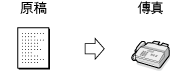
本機器的Super G3傳真功能與多數在辦公環境下使用的Super G3傳真機相容。
若已安裝了選購的「Super G3傳真板-AG1」和「傳真驅動程式」,就可以從電腦傳送傳真。
(傳送和傳真)
|
 |
|
*僅當本機器安裝了選購的「Super G3傳真板-AG1」時,「傳真」功能才可用。
|
列印
|
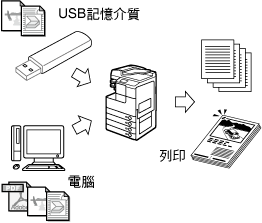
本機器使用UFRII LT(第二代LT超快輸出)技術,該技術利用最新發明的列印演算法將檔案處理減到最少並發揮最高性能。安裝適當的選購裝置時,也可以將本機器作為PCL(印表機命令語言)/PS(PostScript)仿真印表機使用。
(請參閱印表機驅動程式中的說明) 如果列印TIFF/JPEG檔案,可以透過將USB記憶裝置直接插入本機器並從觸控面板顯示螢幕選擇所需影像從USB記憶裝置列印這些檔案。
(將本機器作為印表機使用) 安裝選購的「條碼列印組件」,也可以使用BarDIMM功能。
|
 |
遠端使用者介面
|
本機器可以使用Ethernet連線到網路。連線到網路後,可以使用「遠端使用者介面」。
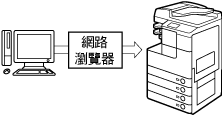
使用「遠端使用者介面」,可以從電腦的網路瀏覽器執行各種功能,如確認本機器的狀態和工作操作以及進行各種設定。
Ethernet連接埠正確組態後,可以從電腦透過「遠端使用者介面」和網路來控制和設定本機器。(使用遠端使用者介面)
|
 |
網路掃描
|
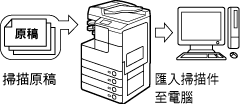
利用「遠端掃描」功能,可以將本機器作為傳統掃描器使用。可以使用本機器掃描文件,然後在電腦上相容TWAIN的應用程式中讀取該資料。要使用該功能,必須將本機器連線到IPv4網路,並且必須在電腦中安裝Color Network ScanGear*。
|
 |
|
*Color Network ScanGear軟體由隨附的CD-ROM提供。
|
安全性
|
可用透過設定部門/使用者識別碼防止未經授權使用本機器。若設定了這些識別碼,則只有輸入正確識別碼和密碼的使用者才能使用本機器。 (系統設定)
若網路設定了需要使用者認證,本機器提供如下所示的靈活解決方案。
授權傳送
(傳送和傳真) IEEE802.1X認證
TLS通訊
安全列印
(系統設定) |
 |
多種組態
 |
 (附加功能)存取該功能表。(
省電
|
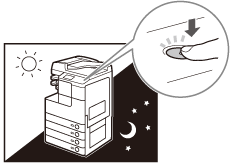
透過設定「睡眠」模式可有效地節省電力。
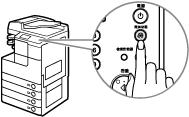
可以透過按控制面板電源開關手動設定本機器進入「睡眠」模式,或指定本機器在預設時間進入「睡眠」模式。若要重新啟動本機器,請再次按控制面板電源開關。(自動睡眠時間)
|
 |
系統監控器
|
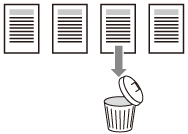
利用「系統監控器」螢幕,可檢查本機器的狀態或取消影印、傳送/接收和列印工作。工作資訊被記錄為日誌並可以以清單的形式檢視。
也可以檢查本機器中添加的消耗品的狀態。(存取系統監控器)
|
 |
其他有用功能
|
本機器還包括下列有用功能。
自動紙張選擇/自動紙匣切換(自動紙張選擇/自動紙匣切換)
自動清除(自動清除時間)
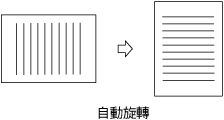
自動旋轉(影印)
|
 |