基本影印功能
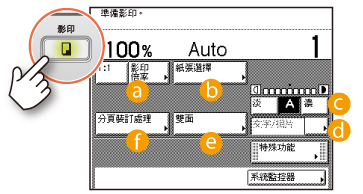
本節介紹可以從「影印」功能的主螢幕存取「影印」功能的操作步驟。
製作放大/縮小的影本
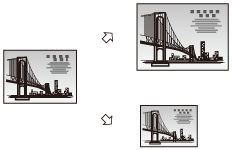
可以放大或縮小影印標準紙張尺寸原稿(如影印A4原稿至A3或A5紙張)。透過從紙張尺寸鍵選擇所需紙張尺寸自動設定最合適影印倍率。也可以在「影印倍率」螢幕上設定影印倍率(介於25%至400%),以1%為單位增減。
放大/縮小影像按[影印倍率]→選擇或設定所需倍率→按觸控面板顯示螢幕上所示,按[完成]。可以透過按「影印倍率」螢幕上的[自動]自動設定影印倍率。
使用紙匣中未添加的紙張
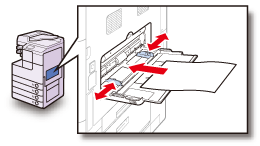
可以將手送紙盤作為任何紙匣中均未添加的紙張尺寸的臨時紙張來源。
使用手送紙盤進行影印若要指定紙張尺寸和型式:
在手送紙盤中添加紙張,如圖所示→選擇紙張尺寸→按[下一步]→選擇紙張型式→如觸控面板顯示螢幕上所示,按[確定]→[完成]。
*至此,手送紙盤被選為紙張來源。
* 若即使添加紙張到手送紙盤中,指定紙張尺寸和型式的螢幕仍不顯示,請禁用「手送紙盤標準設定」。請參閱
組態本機器的基本設定。
若要在添加了紙張並指定了紙張尺寸和型式後,手動選擇手送紙盤作為紙張來源:
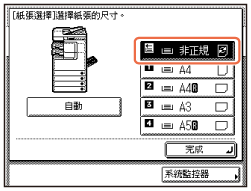
按[紙張選擇]。

為手送紙盤選擇按鈕(如左側所示)→按[完成]。
** 按鍵上顯示指定的紙張尺寸和型式。
|
手送紙盤—多用途紙盤
|
|
手送紙盤是一個多用型紙張來源,以便在特殊紙張尺寸和型式上列印。
 可以將其作為臨時紙張來源,如上所述。 可以使用紙匣中沒有的特殊紙張尺寸和型式: 非標準尺寸紙張
特殊型式的紙張(如薄紙或標籤紙)
可以為手送紙盤指定預設紙張尺寸/型式。 使用手送紙盤時,指定所需的紙張尺寸和型式。若略過該步驟,可以從「附加功能」功能表透過指定「手送紙盤標準設定」來設定和儲存預設紙張尺寸和型式。有關詳細資訊,請參閱 組態本機器的基本設定。 |
調整影印影像的濃度
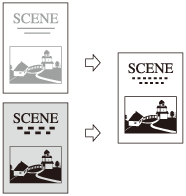
按[淡]使濃度變淡或按[濃]加深至所需級別。按[A](自動)自動設定濃度級別。
最佳化影印輸出品質
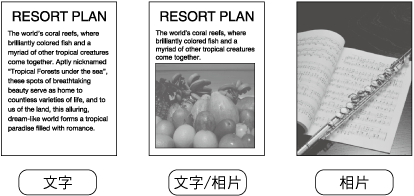
可以設定本機器透過選擇原稿型式最佳化影印輸出品質。若原稿包含文字和相片影像,選擇[文字/相片]。
原稿型式按原稿型式下拉清單方塊→從[文字]、[文字/相片]或[相片]中選擇原稿型式。
在紙張的兩面影印
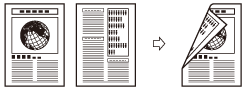
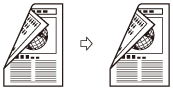
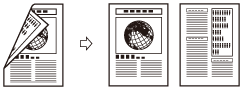
可以在紙張的兩面影印雙面原稿或多張單面原稿。
† 只有本機器安裝了送稿機(對於imageRUNNER 2525W/2520W為選購件),才可以使用「雙>雙面」與「雙>單面」模式。
雙面影印單>雙面
雙>雙面
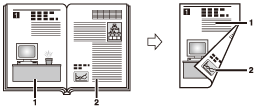
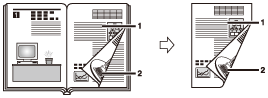
書本>雙面(左/右雙面)
雙>單面
書本>雙面(前/後雙面)
按[雙面]→選擇要使用的[雙面]模式→如觸控面板顯示螢幕所示,按[確定]。
† 「書本>雙面」模式要求選擇原稿型式。
裝訂已分套的影本
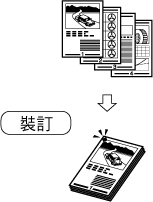
可以設定本機器在指定位置裝訂已分套的影本。
† 只有本機器安裝了選購的「裝訂分頁機-B1」時,「裝訂」模式才可用。
分頁裝訂處理按[分頁裝訂處理]→[裝訂]→[下一步]→選擇裝訂類型和位置→如觸控面板顯示螢幕所示,按[確定]。
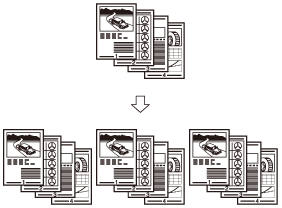
按頁序分套製作影本
按[分頁裝訂處理]→[分套]→如觸控面板顯示螢幕所示,按[確定]。
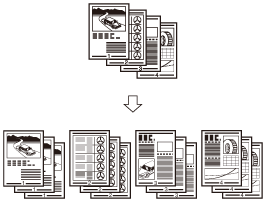
按頁檢集製作影本
按[分頁裝訂處理]→[檢集]→如觸控面板顯示螢幕所示,按[確定]。
|
輸出方向
|
|
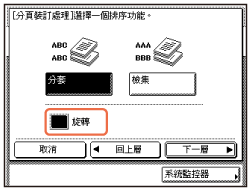
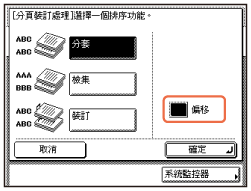
執行「分套」或「檢集」影印時,可以選擇「旋轉」或「偏移」作為輸出方向。可以組合輸出方向和「分套」或「檢集」模式(如「分套+旋轉」和「檢集+偏移」等)。
 旋轉 各列印輸出套以交錯方向輸出。(本機器安裝了選購的「裝訂分頁機-B1」時不可用。)
按[旋轉]→[下一步]→選擇紙張來源→按[確定]以使用「旋轉」模式。
 偏移 各列印輸出套以相同方向輸出,但交錯堆疊輸出。(本機器安裝了選購的「裝訂分頁機-B1」時可用。)
按[偏移]→[確定]以使用「偏移」模式。
|