進階影印功能
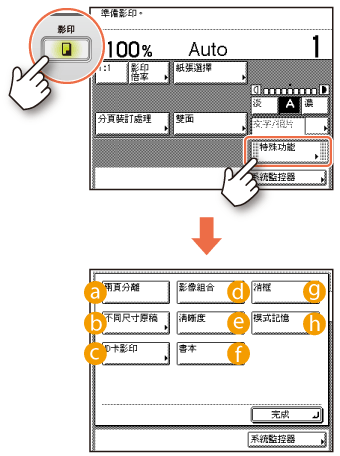
本節介紹可以從「影印」功能的主螢幕中的[特殊功能]按鍵存取「影印」模式的操作步驟。
分別影印裝訂原稿的對開頁
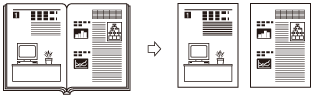
可以將裝訂原稿中的對開頁影印到單獨的紙張上。
兩頁分離按[兩頁分離]→[完成]。
同時影印不同尺寸原稿
使用送稿機時可以同時影印不同尺寸的多份原稿。
按[不同尺寸原稿]→選擇[相同寬度]或[不同寬度]→如觸控面板顯示螢幕所示,按[確定]→[完成]。
影印ID卡
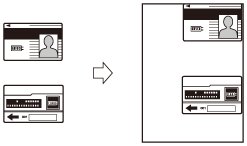
可以在紙張的單面以實際尺寸影印ID卡的兩面。
影印ID卡按[ID卡影印]→選擇版面型式→按[下一步]→選擇紙張來源→如觸控面板顯示螢幕所示,按[確定]→[完成]。
† 對於影印影像的位置,可以選擇上/下或左/右。
影印多頁原稿到一張紙上
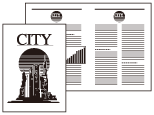
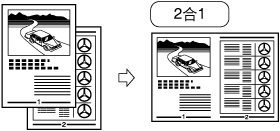
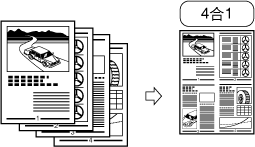
可以將兩頁或四頁原稿影像縮小使其適合單頁紙張。
2合1或4合1影印(影像組合)按[影像組合]→選擇原稿尺寸→按[下一步]→選擇組合模式→按[下一步]→選擇紙張來源→如觸控面板顯示螢幕所示,按[確定]→[完成]。
調整影印影像的清晰度
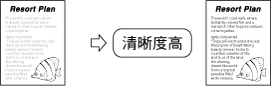
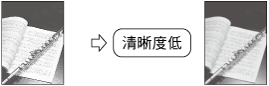
可以調整清晰度的層級。若要使文字或線條更清晰,請增加清晰度的層級。若要使半色調影像更柔和,請減小清晰度的位準。
調整清晰度按[清晰度]→[低]或[高]以調整清晰度的層級→如觸控面板顯示螢幕所示,按[確定]→[完成]。
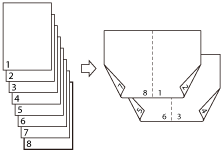
按頁序製作影本以制成書本
可以採用將影本折疊製作成書本的方式影印原稿。
製作用作書本的影本按[書本]→選擇原稿尺寸→按[下一步]→選擇紙張來源→如觸控面板顯示螢幕所示,按[確定]→[完成]。
† 可影印原稿的第一頁作為封面。
影印裝訂原稿時消除黑邊
可以刪除可能出現在影本上的陰影和線條。根據原稿型式和狀況選擇消除模式。
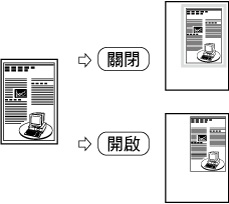
消除陰影/框線(消框)「原稿消框」模式:
消除影本邊緣的陰影。
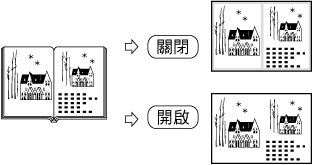
「書本消框」模式:
消除裝訂原稿的影本邊緣和中央的陰影。
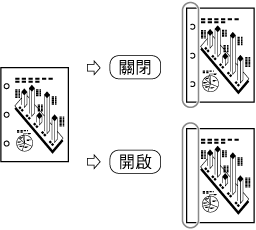
「裝訂消框」模式:
消除裝訂孔的陰影。
按[消框]→選擇要使用的模式→按[下一步]→選擇原稿尺寸→按[下一步]→指定消框的寬度→如觸控面板顯示螢幕所示,按[確定]→[完成]。
† 對於「裝訂消框」模式,選擇原稿要消除陰影的一邊,而不是選擇原稿尺寸。
儲存和叫回常用設定
使用設定組合製作影本時,可以儲存要叫回的可能的影印設定組合。
常用設定(模式記憶)若要儲存設定組合:
首先組合要儲存的影印設定組合。按[模式記憶]→[儲存/刪除]→選擇[儲存]→選擇要儲存設定的記憶按鍵→按[下一步]。確認所做設定並按[是]→如觸控面板顯示螢幕所示,按[確定]→[完成]。
若要從記憶體中叫回設定組合:
按[模式記憶]→選擇包含所要叫回設定的記憶按鍵→按[確定]→[完成]。