
Opérations d'impression de base
Cette section explique comment imprimer un document situé sur votre ordinateur à l'aide du pilote d'imprimante.
|
|
|
Avant d'imprimer, indiquez le format et le type de papier chargé dans la source de papier.
|
1
Ouvrez un document dans une application et affichez la boîte de dialogue d'impression.
La manière d'afficher la boîte de dialogue varie d'une application à l'autre. Pour plus d'informations, consultez le mode d'emploi de l'application concernée.
2
Sélectionnez votre imprimante et cliquez sur [Préférences] ou [Propriétés].
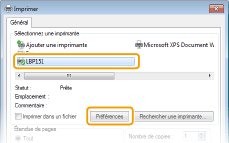
L'écran qui s'affiche varie selon l'application que vous utilisez.
3
Spécifiez le format de papier.
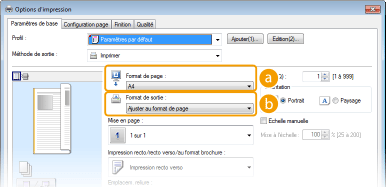
 [Format de page]
Sélectionnez la taille du document créé dans l'application.
 [Format de sortie]
Sélectionnez le format du papier sur lequel le document sera réellement imprimé. Si le format sélectionné diffère de celui spécifié dans [Format de page], le document est imprimé automatiquement agrandi/réduit en fonction de la taille indiquée dans [Format de sortie]. Agrandissement ou réduction
 Interface utilisateur cliquable
|
|
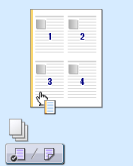
Vous pouvez facilement spécifier la mise en page, la position de la reliure, etc. de manière intuitive sur la page d'aperçu. Pour plus d'informations, cliquez sur [Aide] sur l'écran du pilote d'imprimante.
 |
4
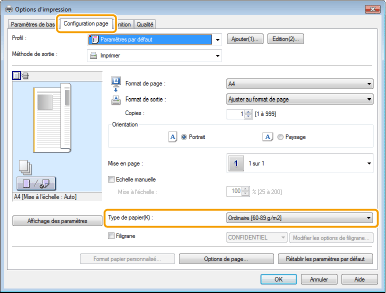
Dans l'onglet [Configuration page], sélectionnez le type de papier.
Définissez le [Type de papier] en fonction du type de papier à utiliser pour l'impression. Types de papier et réglages papier du pilote d'imprimante
5
Si besoin, définissez d'autres paramètres d'impression. Divers réglages d'impression

Vous pouvez enregistrer les réglages que vous avez spécifiés au cours de cette étape sous forme d'un "profil" et utiliser ce dernier lorsque vous voulez imprimer. Il est alors inutile de définir les mêmes réglages à chaque impression.
6
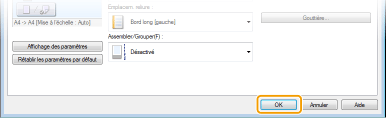
Cliquez sur [OK].
7
Cliquez sur [Imprimer] ou [OK].
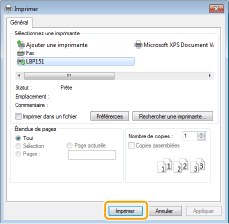
L'impression démarre. Dans certaines applications, un écran similaire à celui illustré ci-dessous s'affiche.
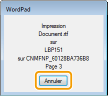
Pour annuler l'impression, cliquez sur [Annuler] lorsque l'écran affiché ci-dessus apparaît. Une fois que l'écran disparaît ou s'il ne s'affiche pas, vous pouvez annuler l'impression d'une autre manière. Annulation des tâches d'impression
 |
Si de l'encre se détache des pages imprimées et vous tacheSi vous utilisez du papier avec une surface grossière ou si vos vêtements sont tachés par de l'encre, réglez [Type de papier] sur [Papier de luxe 1 [60-90 g/m2]] ou [Papier de luxe 2 [91-120 g/m2]] ou [Papier de luxe 3 [121-163 g/m2]].
Ne touchez pas les pages imprimées. Prenez garde à ne pas toucher les pages fraîchement imprimées avec vos doigts ou vos vêtements. Vous risquez de les salir, et l'encre risque de se détacher des pages.
|
|
|
Si vous imprimez depuis une application de Windows Store dans Windows 8/Server 2012Affichez les icônes un apport de l'écran et utilisez la procédure indiquée ci-dessous.
Windows 8/Server 2012
[Périphériques]  l'imprimante que vous utilisez appuyez ou cliquez sur [Imprimer] l'imprimante que vous utilisez appuyez ou cliquez sur [Imprimer]Windows 8.1/Server 2012 R2
[Périphériques] [Imprimer] l'imprimante que vous utilisez appuyez ou cliquez sur [Imprimer]Si vous imprimez avec cette méthode, seul un nombre limité de paramètres d'impression est disponible.
Si le message [Vous devez vérifier l'imprimante. Pour cela, accédez au Bureau.] s'affiche, accédez au bureau et suivez les instructions de la boîte de dialogue affichée. Ce message s'affiche si l'appareil est configuré pour afficher le nom d'utilisateur pendant l'impression que des instances similaires.
|