
Operazioni di stampa di base
In questa sezione viene descritto come stampare un documento sul computer tramite il driver stampante.
|
|
|
Prima di stampare, specificare il formato e il tipo della carta caricata nell'alimentazione carta.
|
1
Aprire un documento in un'applicazione e visualizzare la finestra di dialogo di stampa.
La modalità di visualizzazione della finestra di dialogo di stampa varia in base alle diverse applicazioni. Per ulteriori informazioni, consultare il manuale di istruzioni dell'applicazione in uso.
2
Selezionare la stampante e fare clic su [Preferenze] o [Proprietà].
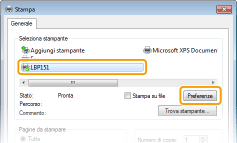
La schermata visualizzata varia a seconda dell'applicazione in uso.
3
Specificare il formato carta.
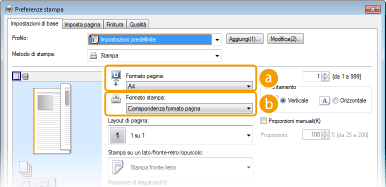
 [Formato pagina]
Selezionare il formato di un documento creato nell'applicazione.
 [Formato stampa]
Selezionare il formato carta su cui il documento verrà effettivamente stampato. Se il formato selezionato è diverso da quello specificato in [Formato pagina], il documento viene stampato ingrandito/rimpicciolito automaticamente in base al formato specificato in [Formato stampa]. Ingrandimento o riduzione
 Interfaccia utente cliccabile
|
|
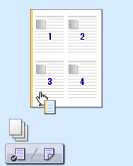
È possibile specificare intuitivamente il layout di pagina, la posizione di rilegature e così guardando direttamente un'anteprima sull'immagine. Per ulteriori informazioni, fare clic su [?] nella schermata del driver della stampante.
 |
4
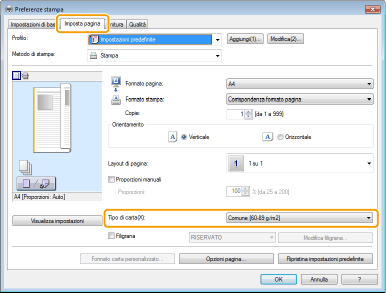
Selezionare il tipo di carta nella scheda [Imposta pagina].
Impostare [Tipo di carta] in base al tipo di carta da usare nella stampa. Tipo di carta e driver stampante
5
Specificare altre impostazioni di stampa, se necessario. Altre impostazioni di stampa

È possibile registrare le impostazioni specificate in questa fase come "profilo" e utilizzare il profilo ogni volta che si stampa. In questo modo non occorre specificare le stesse impostazioni ogni volta che si stampa.
6
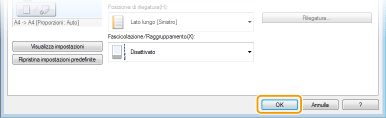
Fare clic su [OK].
7
Fare clic su [Stampa] o [OK].
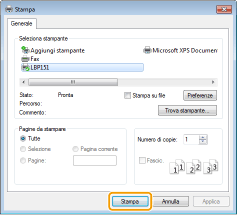
La stampa si avvia. In alcune applicazioni, viene visualizzata una schermata come quella seguente.
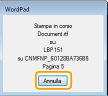
Per annullare la stampa, fare clic su [Annulla] quando viene visualizzata la schermata precedente. Quando la schermata scompare o se non è visualizzata, è possibile annullare la stampa in altri modi. Annullamento lavori di stampa
 |
Se ci si sporca con il toner di fogli stampati o se il toner esce dalla paginaSe si usa carta con una superficie ruvida o se gli abiti si sporcano di toner, impostare [Tipo di carta] su [Ad alta qualità 1 [60-90 g/m2]] o [Ad alta qualità 2 [91-120 g/m2]] o [Ad alta qualità 3 [121-163 g/m2]].
Non toccare le pagine stampate. Non toccare i nuovi fogli stampati con le dita o un panno. Le dita o il panno potrebbero sporcarsi e il toner potrebbe uscire dalla pagina.
|
|
|
Quando si stampa dall'app Windows Store in Windows 8/Server 2012Visualizzare gli accessi a destra dello schermo e attenersi alla procedura descritta di seguito.
Windows 8/Server 2012
[Dispositivi]  stampante utilizzata scegliere [Stampa] stampante utilizzata scegliere [Stampa]Windows 8.1/Server 2012 R2
[Dispositivi] [Stampa] stampante utilizzata scegliere [Stampa]Stampando con questo metodo saranno disponibili solo un numero limitato di impostazioni di stampa.
Se viene visualizzato il messaggio [La stampante richiede il tuo intervento. Passa al desktop per risolvere il problema.], spostarsi sul desktop e seguire le istruzioni visualizzate nella finestra di dialogo. Questo messaggio viene visualizzato quando la macchina è configurata per visualizzare la richiesta del nome utente durante la stampa o altre operazioni.
|