
Основные операции печати
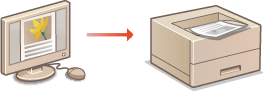
В данном разделе описывается процедура печати документа с компьютера с помощью драйвера принтера.
|
|
|
Перед выполнением печати укажите формат и тип бумаги для бумаги, загруженной в источник бумаги.
|
1
Откройте документ с помощью приложения, чтобы отобразить диалоговое окно печати.
Отображение диалогового окна печати варьируется для различных приложений. Дополнительные сведения см. в руководстве по работе с используемым приложением.
2
Выберите свой принтер и щелкните [Настройка] или [Свойства].
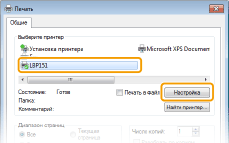
Отображающийся экран зависит от используемого приложения.
3
Укажите формат бумаги.
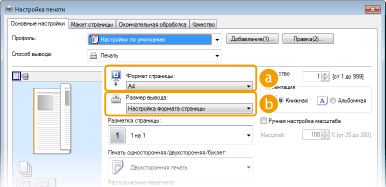
 [Формат страницы]
Выберите размер документа, созданного в приложении.
 [Размер вывода]
Выберите формат бумаги, на которой на самом деле будет печататься документ. Если выбранный формат отличается от формата, указанного в поле [Формат страницы], документ печатается с увеличением/уменьшением автоматически в соответствии с форматом, указанным в поле [Размер вывода]. Увеличение или уменьшение
 Интерактивный интерфейс пользователя
|
|
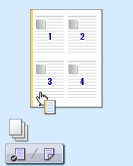
Можно легко указать разметку страницы, положение переплета и т.д. интуитивно в предварительном просмотре. Дополнительные сведения см. в разделе [Справка] драйвера принтера.
 |
4
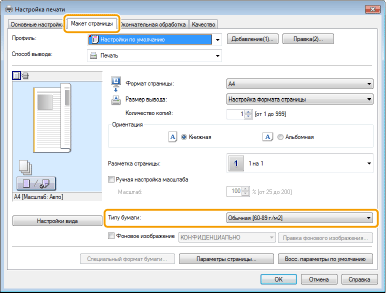
На вкладке [Макет страницы] выберите тип бумаги.
Задайте параметр [Типу бумаги] в соответствии с типом бумаги, который должен использоваться при печати. Тип бумаги и параметры бумаги для драйвера принтера
5
Укажите другие параметры печати при необходимости. Различные параметры печати

Заданные на этом этапе параметры можно сохранить в качестве "профиля", который можно использовать при каждой печати. В результате можно не указывать одни и те же параметры при каждой печати.
6
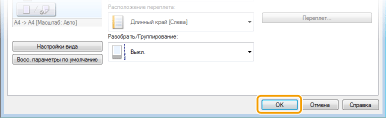
Щелкните [ОК].
7
Щелкните [Печать] или [OK].
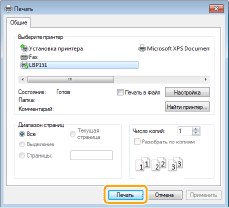
Начнется печать. В некоторых приложениях отображается экран, подобный представленному ниже.
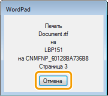
Чтобы отменить печать, нажмите [Отмена], когда отобразится экран, показанный выше. После того, как экран исчезнет, или если экран не отобразится, печать можно отменить другими способами. Отмена заданий на печать
 |
Если тонер с отпечатанных листов загрязняет руки или одежду либо если тонер сходит со страницыЕсли используется бумага с шероховатой поверхностью или тонер загрязняет одежду, задайте для параметра [Типу бумаги] значение [Документная 1 [60–90 г/м2]], [Документная 2 [91–120 г/м2]] или [Документная 3 [121–163 г/м2]].
Не касайтесь отпечатанных страниц. Не касайтесь свеженапечатанных листов пальцами или одеждой. Пальцы или одежда могут загрязниться, а тонер может быть стерт со страницы.
|
|
|
При печати из приложения Windows Store в операционной системе Windows 8/Server 2012Отобразите панель настроек в правой части экрана и используйте следующую процедуру.
Windows 8/Server 2012
[Устройства]  используемый принтер коснитесь или щелкните [Печать] используемый принтер коснитесь или щелкните [Печать]Windows 8.1/Server 2012 R2
[Устройства] [Печать] используемый принтер коснитесь или щелкните [Печать]При печати с помощью этого метода доступно только ограниченное количество параметров печати.
Если на экране отображается сообщение [Принтер требует вашего внимания. Перейдите к рабочему столу.], перейдите к рабочему столу и следуйте указаниям в отображаемом диалоговом окне. Это сообщение появляется, когда аппарат настроен на отображение имени пользователя во время печати или похожих операций.
|