
Järjestelmänvalvojan salasanojen asettaminen
Laitteen asetusten muuttamiseen Remote UI tarvitaan pääkäyttäjän oikeudet. Kun olet kirjautunut pääkäyttäjänä, aseta PIN (järjestelmänvalvojan salasana) noudattamalla seuraavia ohjeita. Järjestelmänvalvojan salasana on ratkaiseva laitteen suojaukselle. Varmista, että vain järjestelmänvalvojat tietävät järjestelmänvalvojan salasanan.
1
Käynnistä Remote UI ja kirjaudu sisään järjestelmänvalvojan tilassa. Remote UI käynnistäminen
2
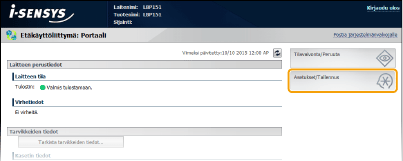
Valitse [Asetukset/Tallennus].
3
Valitse [Järjestelmän hallinta]  [Muokkaa].
[Muokkaa].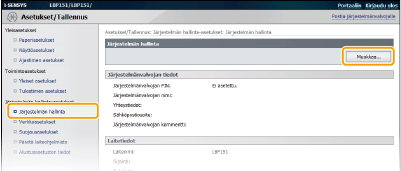
4
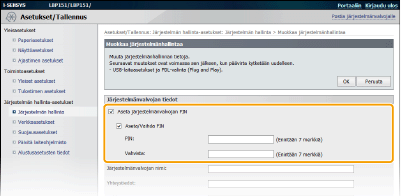
Valitse [Aseta järjestelmänvalvojan PIN] -valintaruutu ja syötä PIN-koodi.
[Aseta järjestelmänvalvojan PIN]
Valitse valintaruutu, kun haluat asettaa järjestelmänvalvojan PIN-koodin. Tyhjennä valintaruutu, jos et halua asettaa PIN-koodia.
Valitse valintaruutu, kun haluat asettaa järjestelmänvalvojan PIN-koodin. Tyhjennä valintaruutu, jos et halua asettaa PIN-koodia.
[Aseta/Vaihda PIN]
Kun haluat asettaa tai vaihtaa PIN-koodin, valitse tämä valintaruutu ja syötä enintään seitsemän merkkiä pitkä numero. Syötä sama numero sekä [PIN]- että [Vahvista]-tekstiruutuun.
Kun haluat asettaa tai vaihtaa PIN-koodin, valitse tämä valintaruutu ja syötä enintään seitsemän merkkiä pitkä numero. Syötä sama numero sekä [PIN]- että [Vahvista]-tekstiruutuun.

Et voi tallentaa PIN-koodia, joka koostuu pelkästään nollista, kuten "00" tai "0000000".
Jos haluat tyhjentää PIN-asetukset, valitse [Aseta/Vaihda PIN]-valintaruutu ja napsauta [OK], kun [PIN]- ja [Vahvista]-tekstiruudut ovat tyhjät.
5
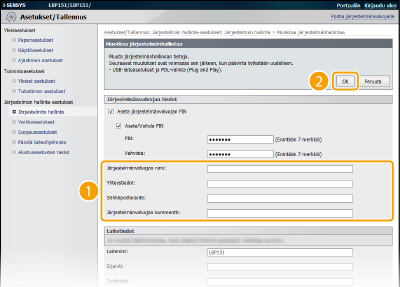
Syötä järjestelmänvalvojan nimi ja yhteystiedot tarvittaessa ja valitse [OK].
[Järjestelmänvalvojan nimi]
Järjestelmänvalvojan nimessä saa olla enintään 32 aakkosnumeerista merkkiä.
Järjestelmänvalvojan nimessä saa olla enintään 32 aakkosnumeerista merkkiä.
[Yhteystiedot]
Järjestelmänvalvojan yhteystiedoissa saa olla enintään 32 aakkosnumeerista merkkiä.
Järjestelmänvalvojan yhteystiedoissa saa olla enintään 32 aakkosnumeerista merkkiä.
[Sähköpostiosoite]
Järjestelmänvalvojan sähköpostiosoitteessa saa olla enintään 64 aakkosnumeerista merkkiä.
Järjestelmänvalvojan sähköpostiosoitteessa saa olla enintään 64 aakkosnumeerista merkkiä.
[Järjestelmänvalvojan kommentti]
Järjestelmänvalvojaa koskevassa kommentissa saa olla enintään 32 aakkosnumeerista merkkiä.
Järjestelmänvalvojaa koskevassa kommentissa saa olla enintään 32 aakkosnumeerista merkkiä.
|
|
|
Älä unohda PIN-koodiasi. Jos et muista PIN-koodia, ota yhteys valtuutettuun Canon-jälleenmyyjään tai Canon-asiakaspalveluun.
|