
Konfigurere skriverporter
Det kan oppstå utskriftsfeil når innstillingene for utskriftsprotokollen til maskinen har blitt endret, eller når en skriver har blitt lagt til via Windows skrivermappe. Disse feilene er typisk forårsaket av feil innstillinger for skriverport, for eksempel når en datamaskin angir et feil skriverportnummer, eller skriver inn skriverdriveren. Du må konfigurere skriverportinnstillingene på datamaskinen for å løse slike problemer.
|
|
|
Logg på datamaskinen som en bruker med en administratorkonto for å utføre prosedyren nedenfor.
|
1
Åpne skrivermappen. Vise skrivermappen
2
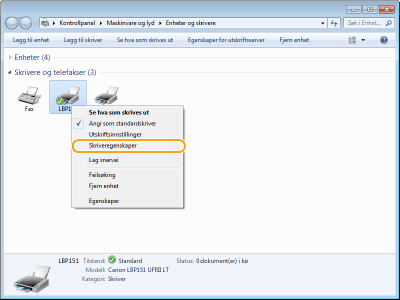
Høyreklikk på maskinikonet og klikk på [Skriveregenskaper] eller [Egenskaper].
3
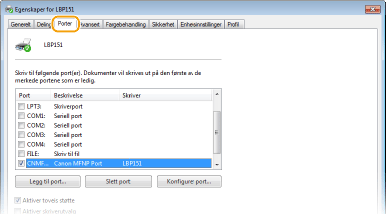
Klikk på kategorien [Porter], og konfigurer de nødvendige innstillingene.
 Legge til en port
Når en feil port ble valgt under installering av en skriverdriver fra Windows skrivermappe, legg til en ny port. Det finnes to typer porter: "MFNP-port" og "Standard TCP/IP-port". Velg porttypen i henhold til miljøet ditt.
|
MFNP-port
(kun for IPv4-miljø)
|
Dette er en port som tillater at IP-adressen til maskinen oppdages automatisk. Selv om IP-adressen til maskinen er endret, opprettholdes tilkoblingen, gitt at maskinen og datamaskinen er i samme delnett. Du ikke legge til en ny port hver gang IP-adressen er endret. Hvis du bruker maskinen i et IPv4-miljø, skal du normalt sett velge denne typen port.
 Du kan legge til en MFNP-port kun når du installerer skriverdriveren fra den medfølgende DVD-ROM-en, eller da du lastet ned og installerte skriverdriveren fra Canons nettsted.
|
|
Standard TCP/IP-port
|
Dette er en standard Windows-port. Når du bruker denne type port, trenger du å legge til en ny port hver gang maskinens IP-adresse endres. Velg denne porttypen når du bruker maskinen i et IPv6-miljø, og når du ikke kan legge til en MFNP-port.
|
Legge til en MFNP-port
|
1
|
Klikk på [Legg til port].
|
|
2
|
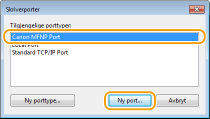
Velg [Canon MFNP Port] i [Tilgjengelige porttyper], og klikk på [Ny port].
 |
|
3
|
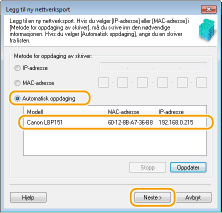
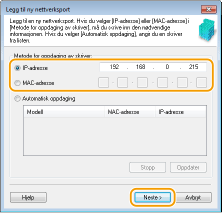
Velg [Automatisk oppdaging], velg maskinen når den er oppdaget, og klikk på [Neste].
  Hvis maskinen ikke blir oppdaget
Klikk på [Oppdater]. Hvis problemet vedvarer, velg [IP-adresse] eller [MAC-adresse], angi-adressen eller MAC-adressen for maskinen (Vise nettverksinnstillinger) og klikk deretter på [Neste].
 |
|
4
|
Klikk på [Legg til]
 [Etterbehandling]. [Etterbehandling]. |
|
5
|
Klikk på [Lukk].
|
Legge til en standard TCP/IP-port
|
1
|
Klikk på [Legg til port].
|
|
2
|
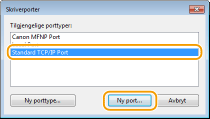
Velg [Standard TCP/IP Port] i [Tilgjengelige porttyper], og klikk på [Ny port].
 |
|
3
|
Klikk på [Neste].
|
|
4
|
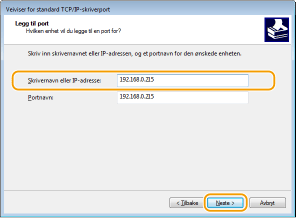
Angi IP-adressen eller DNS-navnet til maskinen, og klikk på [Neste].
[Portnavn] skrives inn automatisk. Du kan endre det om nødvendig.
 Når den neste skjermen vises, følg instruksjonene på skjermen. 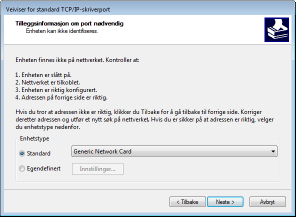 * Når du velger [Enhetstype], velg [Canon Network Printing Device with P9100] under [Standard].
|
|
5
|
Klikk på [Etterbehandling].
|
|
6
|
Klikk på [Lukk].
|
Endre porttype eller -nummer
Hvis utskriftsprotokollene (LPD eller RAW) har blitt endret på maskinsiden (Konfigurere utskriftsprotokoller og webtjenester) eller portnummeret har blitt endret (Endre portnumre), må de tilsvarende innstillingen på datamaskinen også konfigureres. Denne endringen er bare tilgjengelig for WSD-porter.
MFNP-port
|
1
|
Klikk på [Konfigurer port].
|
|
2
|
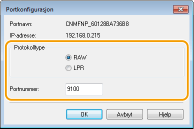
Under [Protokolltype], velg [RAW] eller [LPR], og endre [Portnummer].
 |
|
3
|
Klikk på [OK].
|
Standard TCP/IP-port
|
1
|
Klikk på [Konfigurer port].
|
|
2
|
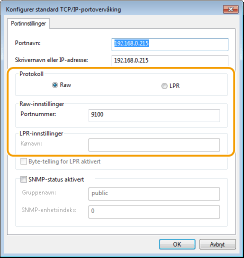
Under [Protokoll], velg [Raw] eller [LPR].
Hvis du valgte [Raw], endre [Portnummer].
Hvis du valgte [LPR], velg "lp" i [Kønavn].
 |
|
3
|
Klikk på [OK].
|
4
Klikk på [Lukk].