
Inicjowanie ustawień zarządzania systemem
W celu przywrócenia fabrycznych wartości domyślnych można zainicjować ustawienia w menu [Ustawienia zarządzania systemem] w Zdalnego interfejsu użytkownika (Lista menu ustawień).
|
|
|
Aby zainicjować [Ustawienia klucza i certyfikatu] i [Ustawienia certyfikatu CA] w [Ustawienia zabezpieczeń], patrz sekcja Inicjowanie ustawień klucza i certyfikatu.
|
1
Uruchom Zdalnego interfejsu użytkownika i zaloguj się w trybie menedżera systemu. Uruchamianie Zdalnego interfejsu użytkownika
2
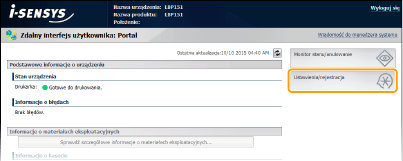
Kliknij przycisk [Ustawienia/rejestracja].
3
Kliknij kolejno elementy [Zainicjuj informacje o ustawieniach]  [Zainicjuj ustawienia zarządzania systemem].
[Zainicjuj ustawienia zarządzania systemem].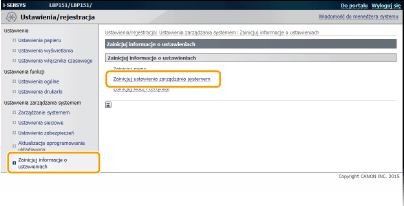
4
Wybierz ustawienia do zainicjowania, a następnie kliknij polecenie [Zainicjuj].
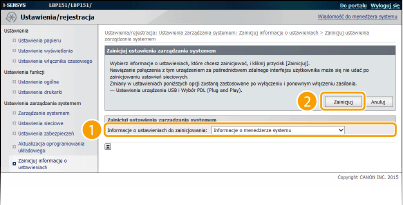
[Informacje o ustawieniach do zainicjowania]
Wybierz z listy rozwijanej ustawienia do zainicjowania. Wybierz pozycję [Zainicjuj wszystko], aby zainicjować wszystkie poniższe ustawienia.
Wybierz z listy rozwijanej ustawienia do zainicjowania. Wybierz pozycję [Zainicjuj wszystko], aby zainicjować wszystkie poniższe ustawienia.
[Informacje o menedżerze systemu]
[Informacje o urządzeniu]
[Ustawienia sieciowe]
[Ustawienia usługi Google Cloud Print]
[Ustawienia zabezpieczeń]
[Informacje o dostawcach materiałów eksploatacyjnych]
[Ustawienia urządzenia USB]
[Ustawienia Product Extended Survey Program]
[Wybór PDL (Plug and Play)]
5
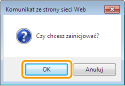
Kliknij przycisk [OK].
6
Jeśli zainicjowano ustawienia USB urządzenia lub wybór PDL (Plug and Play), należy ponownie uruchomić urządzenie.
Wyłącz urządzenie, odczekaj co najmniej 10 sekund, a następnie włącz je ponownie.
|
Poniższe ustawienia można zainicjować przyciskiem resetowania umieszczonym w tylnej części urządzenia.
Ustawienia w menu [Ustawienia sieciowe] Ustawienia sieciowe
Poniższe ustawienia w menu [Ustawienia zabezpieczeń] Ustawienia zabezpieczeń
[Ustawienia zdalnego interfejsu użytkownika]
[Filtr adresów IP]
[Filtr adresów MAC]
Ustawienia można zainicjować, wyłączając urządzenie i ponownie je włączając z wciśniętym przyciskiem resetowania (
 ). Przycisk resetowania można wcisnąć końcówką długopisu lub szpilką. ). Przycisk resetowania można wcisnąć końcówką długopisu lub szpilką. |