
Konfiguracja portów drukarki
Po zmianie ustawień protokołu drukowania urządzenia lub dodaniu drukarki za pomocą folderu drukarki w systemie Windows mogą wystąpić błędy drukowania. Błędy te są zwykle spowodowane nieprawidłową konfiguracją portu drukarki. Przyczyną może być na przykład określenie niewłaściwego numeru lub typu portu w sterowniku drukarki. W celu rozwiązania tego problemu należy skonfigurować ustawienia portu drukarki na komputerze.
|
|
|
Aby wykonać poniższą procedurę, należy zalogować się na komputerze na konto administratora.
|
1
Otwórz folder drukarki. Wyświetlanie folderu Drukarki
2
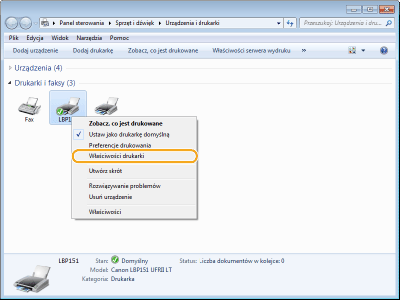
Kliknij prawym przyciskiem myszy ikonę drukarki i kliknij polecenie [Właściwości drukarki] lub [Właściwości].
3
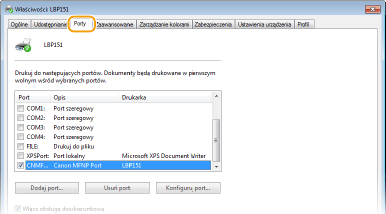
Kliknij kartę [Porty] i skonfiguruj wymagane ustawienia.
 Dodawanie portu
W przypadku wybrania niewłaściwego portu podczas instalacji sterownika drukarki z folderu drukarki systemu Windows należy dodać nowy port. Dostępne są dwa typy portów: Port MFNP i Standardowy port TCP/IP. Wybierz port odpowiedni dla danego środowiska.
|
Port MFNP
(tylko w środowisku IPv4)
|
Ten port umożliwia automatyczne wykrywanie adresu IP urządzenia. Połączenie jest utrzymywane nawet po zmianie adresu IP urządzenia, o ile drukarka i komputer działają w tej samej sieci. Dzięki temu nie trzeba dodawać nowego portu przy każdej zmianie adresu IP. Jeśli urządzenie działa w środowisku sieciowym IPv4, należy wybrać port tego typu.
 Port MFNP można dodać tylko po zainstalowaniu sterownika drukarki z dysku DVD-ROM dołączonego do urządzenia lub po pobraniu i zainstalowaniu sterownika drukarki z witryny internetowej firmy Canon.
|
|
Standardowy port TCP/IP
|
Jest to standardowy port systemu Windows. Jeśli używany jest ten typ portu, należy dodać nowy port przy każdej zmianie adresu IP urządzenia. Port tego typu należy wybrać, jeśli urządzenie działa w środowisku sieciowym IPv6 lub gdy nie można dodać portu MFNP.
|
Dodawanie portu MFNP
|
1
|
Kliknij przycisk [Dodaj port].
|
|
2
|
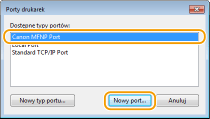
W obszarze [Dostępne typy portów] zaznacz opcję [Canon MFNP Port] i kliknij pozycję [Nowy port].
 |
|
3
|
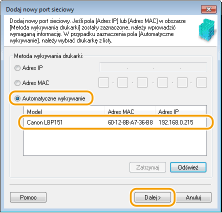
Wybierz opcję [Automatyczne wykrywanie], a po wykryciu urządzenia zaznacz je i kliknij przycisk [Dalej].
  Jeśli urządzenie nie zostało wykryte
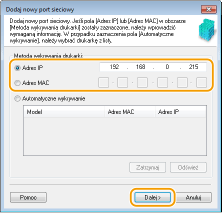
Kliknij przycisk [Odśwież]. Jeśli to nie rozwiązuje problemu, wybierz opcję [Adres IP] lub [Adres MAC], wprowadź adres IP lub MAC urządzenia (Wyświetlanie ustawień sieciowych), a następnie kliknij przycisk [Dalej].
 |
|
4
|
Kliknij kolejno przyciski [Dodaj]
 [Zakończ]. [Zakończ]. |
|
5
|
Kliknij przycisk [Zamknij].
|
Dodawanie standardowego portu TCP/IP
|
1
|
Kliknij przycisk [Dodaj port].
|
|
2
|
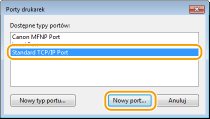
W obszarze [Dostępne typy portów] zaznacz opcję [Standard TCP/IP Port] i kliknij pozycję [Nowy port].
 |
|
3
|
Kliknij przycisk [Dalej].
|
|
4
|
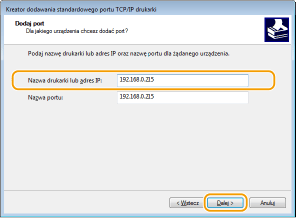
Wpisz adres IP lub nazwę DNS urządzenia, a następnie kliknij przycisk [Dalej].
Pole [Nazwa portu] jest wypełniane automatycznie. W razie potrzeby można zmienić tę nazwę.
 Po wyświetleniu następnego ekranu wykonaj instrukcje widoczne na ekranie. 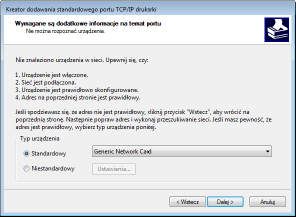 * Podczas wybierania opcji [Typ urządzenia] wybierz pozycję [Canon Network Printing Device with P9100] w obszarze [Standardowy].
|
|
5
|
Kliknij przycisk [Zakończ].
|
|
6
|
Kliknij przycisk [Zamknij].
|
Zmiana typu lub numeru portu
Jeśli protokół drukowania (LPD lub RAW) (Konfiguracja protokołów drukowania i usług internetowych) albo numer portu urządzenia (Zmiana numerów portów) zostały zmienione, konieczna jest także konfiguracja odpowiednich ustawień na komputerze. Operacja ta nie jest potrzebna w przypadku portów WSD.
Port MFNP
|
1
|
Kliknij przycisk [Konfiguruj port].
|
|
2
|
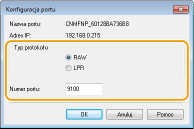
W obszarze [Typ protokołu] wybierz opcję [RAW] lub [LPR], a następnie zmień ustawienie [Numer portu].
 |
|
3
|
Kliknij przycisk [OK].
|
Standardowy port TCP/IP
|
1
|
Kliknij przycisk [Konfiguruj port].
|
|
2
|
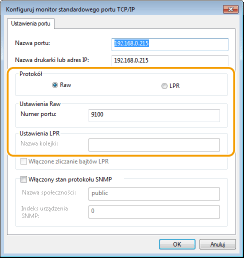
W obszarze [Protokół] wybierz opcję [Raw] lub [LPR].
W przypadku wybrania opcji [Raw] zmień ustawienie [Numer portu].
W przypadku wybrania opcji [LPR] wprowadź wartość „lp” w polu [Nazwa kolejki].
 |
|
3
|
Kliknij przycisk [OK].
|
4
Kliknij przycisk [Zamknij].