
Podstawowe operacje drukowania
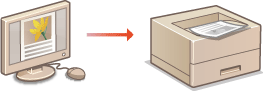
W tej sekcji opisano drukowanie dokumentów utworzonych za pomocą komputera przy użyciu sterownika drukarki.
|
|
|
Przed wykonaniem wydruku należy określić format i typ papieru załadowany do źródła papieru.
|
1
Otwórz dokument w aplikacji oraz okno dialogowe drukowania.
Sposób otwierania okna dialogowego drukowania różni się w zależności od aplikacji. Więcej informacji znajduje się w podręczniku użytkownika stosowanej aplikacji.
2
Wybierz drukarkę, po czym kliknij pozycję [Preferencje] lub [Właściwości].

Wyświetlone okno różni się w zależności od używanej aplikacji.
3
Określ odpowiedni format papieru.

 [Rozmiar strony]
Wybierz rozmiar dokumentu utworzonego w aplikacji.
 [Rozmiar wydruku]
Wybierz rozmiar papieru, na którym dokument zostanie wydrukowany. Jeśli wybrany format papieru różni się od wybranego w ustawieniu [Rozmiar strony], dokument zostanie automatycznie powiększony/pomniejszony podczas drukowania, zgodnie z rozmiarem określonym w opcji [Rozmiar wydruku]. Powiększanie lub zmniejszanie
 Intuicyjny interfejs użytkownika
|
|
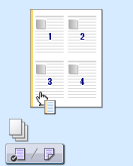
Dzięki podglądowi wydruku można w łatwy i intuicyjny sposób określić na przykład układ strony czy krawędź bindowania. Więcej informacji znajduje się w menu [Pomoc] w oknie sterownika drukarki.
 |
4
Na karcie [Ustawienia strony] wybierz rodzaj papieru.
Skonfiguruj ustawienie [Typ papieru] zgodnie z rodzajem papieru, który ma być używany podczas drukowania. Typ papieru i ustawienia papieru w sterowniku drukarki

5
Określ inne ustawienia wydruku w zależności od potrzeb. Różne ustawienia drukowania

Skonfigurowane w tym kroku ustawienia można zarejestrować jako „profil” i używać go przy każdym drukowaniu. Pozwala to wyeliminować konieczność konfiguracji tych samych ustawień przy każdym wydruku.
6
Kliknij przycisk [OK].

7
Kliknij przycisk [Drukuj] lub [OK].
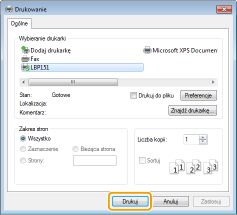
Drukowanie rozpocznie się. W niektórych aplikacjach wyświetlany jest ekran podobny do poniższego.

Aby anulować drukowanie, należy kliknąć przycisk [Anuluj] na pokazanym powyżej ekranie. Po zniknięciu ekranu lub gdy ekran nie zostaje wyświetlony drukowanie można anulować na inne sposoby. Anulowanie zadań drukowania
 |
W przypadku zabrudzenia spowodowanego tonerem z zadrukowanych arkuszy lub gdy toner odpada ze stronyJeśli używany jest papier o szorstkiej powierzchni lub toner z wydruków brudzi ubrania, ustaw [Typ papieru] na [Papier do drukarek 1 [60-90 g/m2]], [Papier do drukarek 2 [91-120 g/m2]] lub [Papier do drukarek 3 [121-163 g/m2]].
Nie należy dotykać wydrukowanych stron. Nowo wydrukowanych stron nie należy dotykać palcami ani szmatką. Może to spowodować ubrudzenie palców lub szmatki oraz odpadnięcie toneru.
|
|
|
Drukowanie z aplikacji ze Sklepu Windows w systemie Windows 8/Server 2012Wyświetl panele znajdujące się po prawej stronie ekranu i skorzystaj z poniższej procedury.
Windows 8/Server 2012
[Urządzenia]  drukarka, której używasz dotknij lub kliknij [Drukuj] drukarka, której używasz dotknij lub kliknij [Drukuj]Windows 8.1/Server 2012 R2
[Urządzenia] [Drukuj] drukarka, której używasz dotknij lub kliknij [Drukuj]Przy drukowaniu tą metodą dostępna jest tylko ograniczona liczba ustawień drukowania.
Jeśli pojawi się komunikat [Drukarka wymaga Twojego działania. Przejdź na pulpit, aby podjąć działanie.], przejdź na pulpit i wykonaj polecenia z wyświetlonego okna dialogowego. Komunikat ten pojawia się, gdy w urządzeniu wybrano opcję wyświetlania nazwy użytkownika podczas drukowania i wykonywania podobnych czynności.
|