
Fylla på papper i multiutmatningsfacket
Om du vill skriva ut på papper som inte ligger i papperslådan lägger du papper i multiutmatningsfacket. Fyll på det papper du använder ofta i papperslådan. Fylla på papper i papperslådan
|
|
Fyll alltid på papper i stående orientering.Papper kan inte fyllas på i liggande orientering. Kom ihåg att fylla på papperet i stående orientering, enligt bilden nedan.
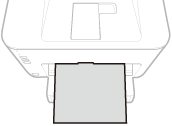 Endast ett ark i taget kan läggas iFyll bara på ett pappersark per utskrift. Om du anger flera kopior eller flera sidor och utför utskrift, matas det andra och efterföljande arken ut från papperslådan.
|
1
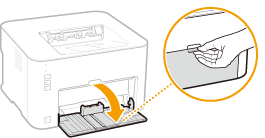
Öppna papperslådan.
2
Stäng dammskyddet.
3
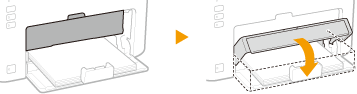
Öppna luckan till multiutmatningsfacket.
4
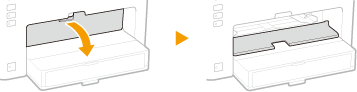
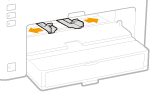
Dra isär pappersledarna.
Dra pappersledarna utåt.
5
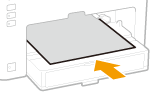
Lägg i papperet och skjut in det så långt det går.
Fyll på papperet i stående orientering (med kortsidan mot enheten) och med utskriftssidan uppåt. Papper kan inte fyllas på i liggande orientering.

Information om hur du fyller på kuvert eller förtryckt papper finns i Fylla på kuvert eller Fylla på förtryckt papper.
6
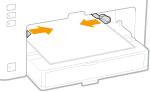
Placera pappersledarna så att de ligger an mot papperets kanter.
Flytta pappersledarna inåt tills de ligger an mot papperets kanter.

Ställa in pappersledarna efter papperets bredd
Pappersledare som sitter för löst eller för hårt kan orsaka felmatningar eller pappersstopp.
 |
|
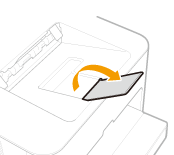
När du skriver ut, öppna pappersspärren i förväg så att det utmatade papperet inte ramlar ut från utmatningsfacket.
 Om du har kvitterat ett pappersrelaterat felmeddelande, ska du trycka på
 (Papper)-knappen för att återuppta utskriften. (Papper)-knappen för att återuppta utskriften. |
|
Skriva ut på baksidan av ett utskrivet papper (manuell dubbelsidig utskrift)
|
|
Du kan skriva ut på baksidan av ett utskrivet papper. Platta till ojämnheter på det utskrivna papperet och lägg det i multiutmatningsfacket med den sida uppåt där utskriften ska vara (med den tidigare utskrivna sidan nedåt).
Du kan enbart använda papper som är utskrivna på den här enheten.
Du kan inte skriva ut på en sida som det redan finns en utskrift på.
|