
Initiera systemhanteringsinställningar
Du kan initiera inställningarna på Gränssnitt för fjärranvändning [Systemhanteringsinställningar]-meny (Inställningsmenylista) för att återställa fabriksinställningarna.
|
|
|
Se Initiera inställningar för nycklar och certifikat om du vill initiera [Nyckel- och certifikatinställningar] och [CA-certifikatinställningar] i [Säkerhetsinställningar].
|
1
Starta Gränssnitt för fjärranvändning och logga in i systemhanteringsläge. Starta Gränssnitt för fjärranvändning
2
Klicka på [Inställningar/Registrering].
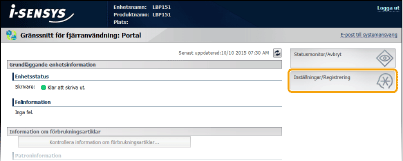
3
Klicka på [Initiera inställningsinformation]  [Initiera systemhanteringsinställningarna].
[Initiera systemhanteringsinställningarna].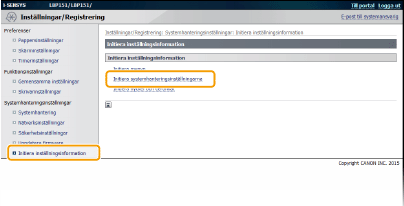
4
Välj vilka inställningar som ska initieras och klicka sedan på [Initiera].
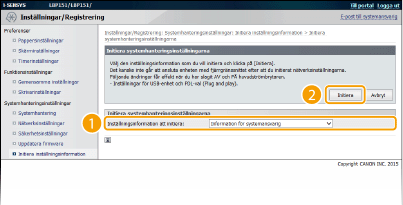
[Inställningsinformation att initiera]
Välj de inställningar som ska initieras i listrutan. Välj [Initiera alla]för att initiera alla inställningarna nedan tillsammans samtidigt.
Välj de inställningar som ska initieras i listrutan. Välj [Initiera alla]för att initiera alla inställningarna nedan tillsammans samtidigt.
[Information för systemansvarig]
[Enhetsinformation]
[Nätverksinställningar]
[Inställningar för Google Cloud Print]
[Säkerhetsinställningar]
[Leverantörsinformation för förbrukningsartiklar]
[Inställningar för USB-enhet]
[Inställningar för Product Extended Survey Program]
[PDL-val (Plug and play)]
5
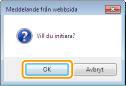
Klicka på [OK].
6
Om du har initierat USB-enhetsinställningarna eller PDL-val (Plug and Play) startar du om enheten.
Stäng av enheten och vänta i minst 10 sekunder innan du slår på den igen.
|
Inställningarna nedan kan initieras med återställningsknappen på baksidan av enheten.
Inställningar i menyn [Nätverksinställningar] Nätverksinställningar
Inställningarna nedan i menyn [Säkerhetsinställningar] Säkerhetsinställningar
[Inställningar för fjärranvändargränssnitt]
[IP-adressfilter]
[MAC-adressfilter]
Du kan initiera inställningarna genom att stänga av enheten och sedan sätta igång den igen samtidigt som du trycker på återställningsknappen (
 ) med spetsen på en penna eller med en tunn nål. ) med spetsen på en penna eller med en tunn nål.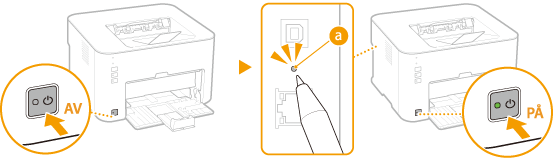 |