
Grundläggande utskriftsfunktioner
I det här avsnittet förklaras hur du skriver ut ett dokument på datorn genom att använda skrivardrivrutinen.
|
|
|
Ange före utskrift pappersstorleken och typen för papperet som ligger i papperskällan.
|
1
Öppna ett dokument i ett program och visa dialogrutan för utskrift.
Hur du öppnar dialogrutan kan variera beroende på vilket program du använder. Mer information finns i användarhandboken till det aktuella programmet.
2
Välj din skrivare och klicka på [Inställningar] eller [Egenskaper].
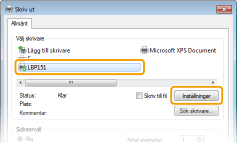
Den skärm som visas kan variera beroende på vilket program du använder.
3
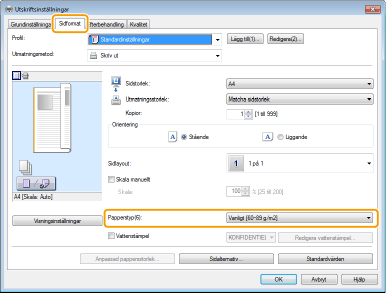
Ange pappersformat.
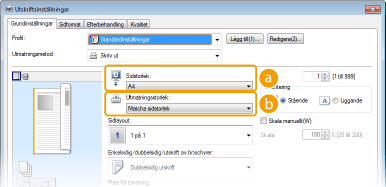
 [Sidstorlek]
Välj storleken på ett dokument som gjorts i programmet.
 [Utmatningsstorlek]
Välj storlek på papperet på vilket dokumentet ska skrivas ut. Om vald storlek skiljer sig från den som angetts i [Sidstorlek], skrivs dokumentet automatiskt ut i förstorat/förminskat format enligt den storlek som angetts i [Utmatningsstorlek]. Förstora eller förminska
 Klickbart UI
|
|
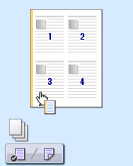
Du kan enkelt och intuitivt ange sidlayout, bindningsplats, etc. på förhandsgranskningssidan. Mer information får du om du klickar på [Hjälp] på skrivardrivrutinsskärmen.
 |
4
Välj papperstyp under fliken [Sidformat].
Välj [Papperstyp] i enlighet med den typ av papper som ska användas för utskriften. Papperstyp och pappersinställningar i skrivardrivrutinen
5
Välj andra utskriftsinställningar efter behov. Olika utskriftsinställningar

Du kan spara de inställningar du angett i det här steget som en "profil" och använda profilen när du vill skriva ut. Du slipper på så sätt ange samma inställningar varje gång du skriver ut.
6
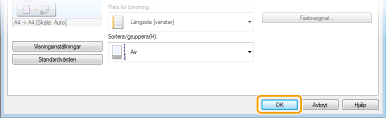
Klicka på [OK].
7
Klicka på [Skriv ut] eller [OK].

Utskriften startar. I vissa program visas en skärm som den nedan.
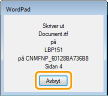
Du kan avbryta utskriften genom att klicka på [Avbryt] när ovanstående skärm visas. När skärmen försvinner, eller om den aldrig visas, finns det andra sätt att avbryta utskriften. Avbryta utskriftsjobb
 |
Om tonern på utskrifterna smutsar ner dig eller lossnar från sidanOm du använder papper med grov yta eller om du får tonerfläckar på kläderna ska du ange [Papperstyp] till [Arkiv 1 [60-90 g/m2]] eller [Arkiv 2 [91–120 g/m2]] eller [Arkiv 3 [121–163 g/m2]].
Vidrör inte utskrivna sidor. Vidrör inte nyutskrivna sidor vare sig med händer eller kläder. Du kan få fläckar på händerna eller kläderna och tonern kan lossna från papperet.
|
|
|
När du skriver ut från Windows Store-appen i Windows 8/Server 2012Visa snabbknapparna till höger på skärmen och fortsätt på följande sätt.
Windows 8/Server 2012
[Enheter]  skrivaren du använder knacka eller klicka på [Skriv ut] skrivaren du använder knacka eller klicka på [Skriv ut]Windows 8.1/Server 2012 R2
[Enheter] [Skriv ut] skrivaren du använder knacka eller klicka på [Skriv ut]När du skriver ut med den här metoden kan du endast använda ett begränsat antal utskriftsinställningar.
Om meddelandet [Något behöver åtgärdas med skrivaren. Gå till skrivbordet och ta hand om det.] visas går du till skrivbordet och följer anvisningarna i dialogrutan på skärmen. Detta meddelande visas när enheten är inställd på att visa användarnamnet under utskrift eller i liknande situationer.
|