
تهيئة إعدادات إدارة النظام
يمكنك تهيئة الإعدادات في قائمة [System Management Settings] الخاصة بواجهة المستخدم عن بُعد (إعداد قائمة القوائم) وإرجاعها إلى إعدادات المصنع الافتراضية.
|
|
|
لتهيئة [Key and Certificate Settings] و[CA Certificate Settings] في[Security Settings], راجع تهيئة إعدادات المفاتيح والشهادات.
|
1
قم بتشغيل واجهة المستخدم عن بُعد ثم قم بتسجيل الدخول إلى وضع إدارة النظام. بدء تشغيل واجهة المستخدم عن بعد Remote UI
2
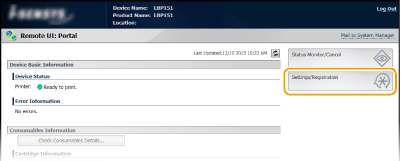
انقر فوق [Settings/Registration].
3
انقر فوق [Initialize Setting Information]  [Initialize System Management Settings].
[Initialize System Management Settings].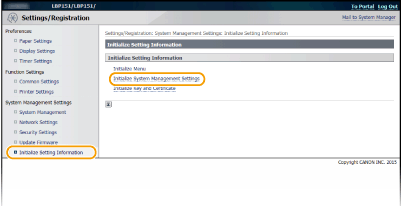
4
حدد الإعدادات التي ترغب في تهيئتها، ثم انقر فوق [Initialize].
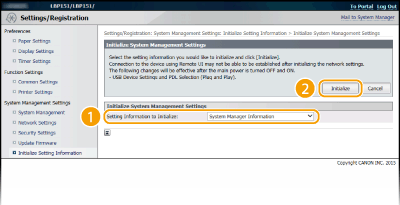
[Setting Information to Initialize]
قم باختيار الإعدادات التي ترغب في إعادتها إلى أوضاعها الأساسية من القائمة المنسدلة. قم باختيار [Initialize All] لإعادة جميع الإعدادات أدناه إلى أوضاعها الأساسية في نفس الوقت.
قم باختيار الإعدادات التي ترغب في إعادتها إلى أوضاعها الأساسية من القائمة المنسدلة. قم باختيار [Initialize All] لإعادة جميع الإعدادات أدناه إلى أوضاعها الأساسية في نفس الوقت.
[System Manager Information]
[Device Information]
[Network Settings]
[Google Cloud Print Settings]
[Security Settings]
[Consumables Supplier Information]
[USB Device Settings]
[Product Extended Survey Program Settings]
[PDL Selection (Plug and Play)]
5
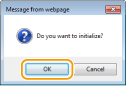
انقر على [OK].
6
إذا قمت بإعادة إعدادات جهاز USB أو اختيار PDL (أسلوب التوصيل والتشغيل) إلى أوضاعها الأساسية، أعِد تشغيل الجهاز.
قم بإيقاف تشغيل الجهاز، وانتظر لمدة 10 ثوانٍ على الأقل، ثم قم بتشغيل الجهاز مرة أخرى.
|
يمكن إعادة الإعدادات أدناه إلى أوضاعها الأساسية باستخدام زر إعادة التعيين على الجهة الخلفية من الجهاز.
الإعدادات المتضمّنة في قائمة [Network Settings] Network Settings
الإعدادات أدناه المتضمّنة في قائمة [Security Settings] Security Settings
[Remote UI Settings]
[IP Address Filter]
[MAC Address Filter]
يمكنك تهيئة إعادة الإعدادات إلى أوضاعها الأساسية بإيقاف تشغيل الجهاز ثم إعادة تشغيله أثناء الضغط على زر إعادة التعيين (
 ) باستخدام رأس قلم أو دبوس رفيع. ) باستخدام رأس قلم أو دبوس رفيع.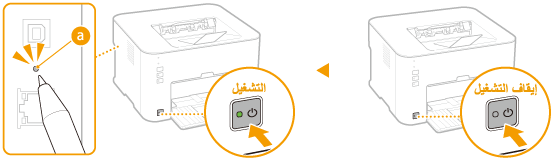 |