
تكوين منافذ الطابعة
يمكن أن تحدث أخطاء الطباعة عندما يتم تغيير إعدادات بروتوكول الطباعة الخاصة بالجهاز، أو عندما تتم إضافة طابعة عن طريق مجلد طابعة Windows. وتنتج هذه الأخطاء عادة من خلال الإعدادات غير الصحيحة لمنفذ الطابعة، على سبيل المثال عندما يحدد جهاز الكمبيوتر رقم منفذ طابعة غير صحيح أو الكتابة في برنامج تشغيل الطابعة. ومن أجل إصلاح هذا النوع من المشكلات قم بتكوين إعدادات منفذ الطابعة على جهاز الكمبيوتر.
|
|
|
لتنفيذ الإجراء التالي، قم بتسجيل الدخول إلى جهاز الكمبيوتر باستخدام حساب المسؤول.
|
1
افتح مجلد الطابعة. عرض مجلد الطابعة
2
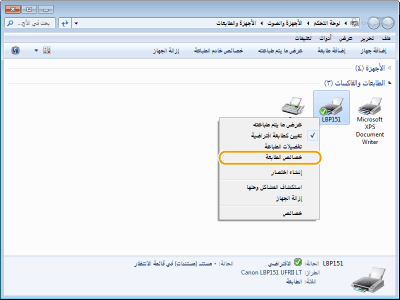
انقر بزر الماوس الأيمن فوق الأيقونة الخاصة بالجهاز ثم انقر فوق [خصائص الطابعة] أو [خصائص].
3
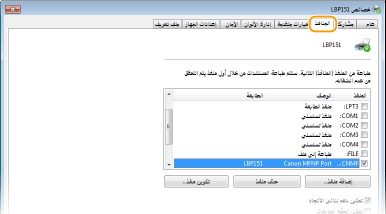
انقر فوق علامة تبويب [المنافذ] وقم بتكوين الإعدادات اللازمة.
 إضافة منفذ
عندما يتم تحديد منفذ غير صحيح أثناء تثبيت برنامج تشغيل الطابعة من مجلد طابعة Windows، قم بإضافة منفذ جديد. ويوجد نوعان من المنافذ: "MFNP Port" و "Standard TCP/IP Port" حدد نوع المنفذ وفقاً لبيئتك.
|
MFNP Port
(فقط لبيئة IPv4)
|
هذا منفذ يسمح باكتشاف عنوان IP الخاص بالجهاز تلقائيًا. وحتى في حالة تغيير عنوان IP الخاص بالجهاز، يتم الحفاظ على الاتصال، شريطة أن يكون الجهاز والكمبيوتر تابعين للشبكة الفرعية نفسها. لست بحاجة إلى إضافة منفذ جديد في كل مرة يتم فيها تغيير عنوان IP. وإذا كنت تستخدم الجهاز في بيئة IPv4، يجب أن تحدد عادةً هذا النوع من المنافذ.
 يمكنك إضافة منفذ MFNP فقط عندما تقوم بتثبيت برنامج تشغيل الطابعة من قرص DVD المرفق، أو عندما تقوم بتنزيل برنامج تشغيل الطابعة وتثبيته من الموقع الإلكتروني لشركة Canon.
|
|
Standard TCP/IP Port
|
هذا هو منفذ Windows القياسي. عندما تستخدم هذا النوع من المنافذ، تحتاج إلى إضافة منفذ جديد في كل مرة يتم فيها تغيير عنوان IP الخاص بالجهاز. حدد هذا النوع من المنافذ عندما تستخدم الجهاز في بيئة IPv6 وعندما لا تستطيع إضافة منفذ MFNP.
|
إضافة منفذ MFNP
|
1
|
انقر فوق [إضافة منفذ].
|
|
2
|
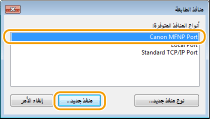
حدد [Canon MFNP Port] في [أنواع المنافذ المتوفرة] ثم انقر فوق [منفذ جديد].
 |
|
3
|
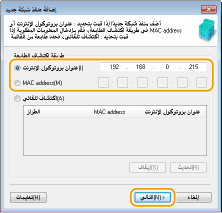
حدد [اكتشاف تلقائي] وحدد الجهاز عندما يتم اكتشافه، ثم انقر فوق [التالي].
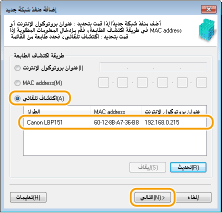  إذا لم يتم اكتشاف الجهاز
انقر فوق [تحديث]. في حالة استمرار المشكلة، حدد [عنوان بروتوكول الإنترنت] أو [MAC address]، وأدخل عنوان IP أو عنوان MAC الخاص بالجهاز (استعراض إعدادات الشبكة) ثم انقر فوق [التالي].
 |
|
4
|
انقر فوق [إضافة]
 [إنهاء]. [إنهاء]. |
|
5
|
انقر فوق [إغلاق].
|
إضافة standard TCP/IP port
|
1
|
انقر فوق [إضافة منفذ].
|
|
2
|
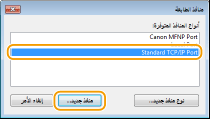
حدد [Standard TCP/IP Port] في [أنواع المنافذ المتوفرة] ثم انقر فوق [منفذ جديد].
 |
|
3
|
انقر فوق [التالي].
|
|
4
|
أدخل عنوان IP أو اسم DNS الخاص بالجهاز، وانقر فوق [التالي].
تم إدخال [اسم المنفذ] تلقائيًا. إذا لزم الأمر، يمكنك تغييره.
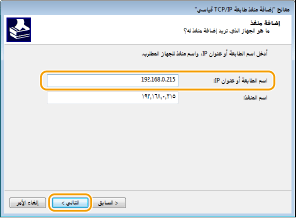 عندما يتم عرض الشاشة التالية، اتبع التعليمات التي تظهر على الشاشة. 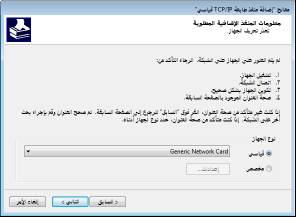 * عندما تقوم بتحديد [نوع الجهاز]، حدد [Canon Network Printing Device with P9100] أسفل [قياسي].
|
|
5
|
انقر فوق [إنهاء].
|
|
6
|
انقر فوق [إغلاق].
|
تغيير نوع المنفذ أو رقمه
إذا تم تغيير بروتوكول الطباعة (LPD أو RAW) على الجهاز (تكوين بروتوكولات الطباعة وخدمات الويب) أو تم تغيير رقم المنفذ (تغيير أرقام المنفذ)، يجب أيضًا تهيئة الإعدادات المناظرة على الكمبيوتر. لا تحتاج لهذه العملية لمنافذ WSD.
MFNP port
|
1
|
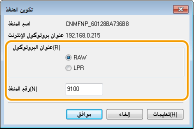
انقر فوق [تكوين منفذ].
|
|
2
|
أسفل [نوع البروتوكول]، حدد [RAW] أو [LPR]، وقم بتغيير [رقم المنفذ].
 |
|
3
|
انقر فوق [موافق].
|
Standard TCP/IP port
|
1
|
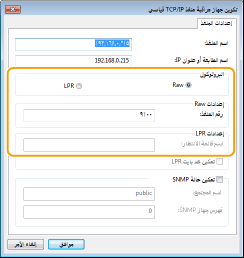
انقر فوق [تكوين منفذ].
|
|
2
|
أسفل [بروتوكول]، حدد [Raw] أو [LPR].
إذا قمت بتحديد [Raw]، قم بتغيير [رقم المنفذ].
إذا قمت بتحديد [LPR]، أدخل "lp" في [اسم قائمة الانتظار].
 |
|
3
|
انقر فوق [موافق].
|
4
انقر فوق [إغلاق].