
عمليات الطباعة الأساسية
يصف هذا القسم كيفية طباعة مستند على كمبيوترك باستخدام برنامج تشغيل الطابعة.
|
|
|
قبل الطباعة، حدّد حجم الورق ونوع الورق المحمّل في مصدر الورق.
|
1
افتح مستند في أحد التطبيقات ثم اعرض مربع حوار الطباعة.
تختلف كيفية عرض مربع حوار الطباعة لكل تطبيق. لمزيد من المعلومات، راجع دليل التعليمات الخاص بالتطبيق الذي تستخدمه.
2
قم باختيار طابعتك، وانقر على [تفضيلات] أو [خصائص].
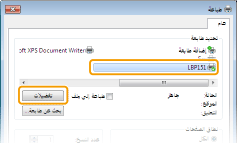
قد تختلف الشاشة التي يتم عرضها حسب التطبيق الذي تستخدمه.
3
حدّد حجم الورق.
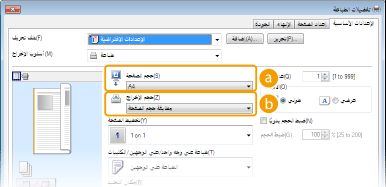
 [حجم الصفحة]
قم باختيار حجم المستند الذي تم تحريره باستخدام التطبيق.
 [حجم الإخراج]
قم باختيار حجم الورق الذي سيُطبَع عليه المستند فعليًا. إذا كان الحجم المختار يختلف عن الحجم المحدّد في [حجم الصفحة]، يُطبَع المستند مكبّرًا/مصغّرًا تلقائيًا تبعًا للحجم المحدّد في [حجم الإخراج]. التكبير أو التصغير
 واجهة المستخدم القابلة للنقر
|
|
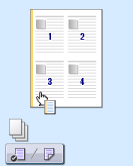
يمكنك بسهولة تحديد تخطيط الصفحة، موضع التجليد، إلخ بطريقة غريزية على صورة المعاينة. لمزيد من المعلومات، انقر على [تعليمات] على شاشة برنامج تشغيل الطابعة.
 |
4
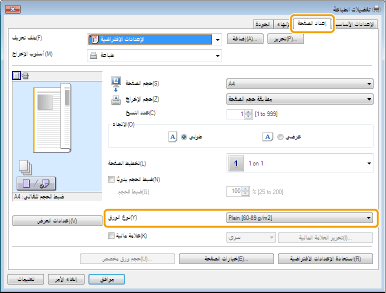
في علامة تبويب [إعداد الصفحة]، قم باختيار نوع الورق.
حدّد [نوع الورق] وفقًا لنوع الورق الذي سيتم استخدامه في الطباعة. نوع الورق وإعدادات الورق في برنامج تشغيل الطابعة
5
حدّد إعدادات الطباعة الأخرى حسب الضرورة. إعدادات الطباعة المختلفة

يمكنك تسجيل الإعدادات التي قمت بتحديدها في هذه الخطوة على أنها "ملف تعريف" واستخدام ملف التعريف كلما قمت بالطباعة. يغنيك ذلك عن الحاجة لتحديد الإعدادات ذاتها في كل مرة تقوم بالطباعة.
6
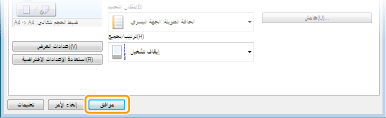
انقر على [موافق].
7
انقر فوق [طباعة] أو [موافق].
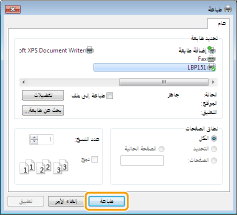
تبدأ الطباعة. في بعض التطبيقات، تظهر شاشة كتلك المبينة أدناه.
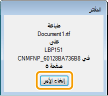
لإلغاء الطباعة، انقر على [إلغاء الأمر] عندما تكون الشاشة المبيّنة أعلاه معروضة. بعد أن تختفي الشاشة أو إذا لم يتم عرض الشاشة، يمكنك إلغاء الطباعة بطرق أخرى. إلغاء مهام الطباعة
 |
إذا أصبحت متسخًا من الحبر الموجود في الورق المطبوع أو إذا تساقط الحبر من الصفحةفي حالة استخدام ورق خشن السطح أو اتساخ القماش من الحبر، قم بإعداد [نوع الورق] على [Bond 1 [60-90 g/m2]] أو [Bond 2 [91120- g/m2]] أو [Bond 3 [121163- g/m2]].
لا تلمس الصفحات المطبوعة. لا تلمس الورق المطبوع حديثًا بأصابعك أو قطعة قماش. قد تتسخ أصابعك أو قطعة القماش، وقد يخرج الحبر عن الصفحة.
|
|
|
عند الطباعة من تطبيق متجر ويندوز WindowsStore في نظام التشغيل Windows 8/Server 2012قم بعرض الرموز الموجودة على الجانب الأيمن من الشاشة واتّبع الطريقة المبيّنة أدناه.
Windows 8/Server 2012
[الأجهزة]  الطابعة التي تستخدمها اضغط أو انقر على [طباعة] الطابعة التي تستخدمها اضغط أو انقر على [طباعة]Windows 8.1/Server 2012 R2
[الأجهزة] [طباعة] الطابعة التي تستخدمها اضغط أو انقر على [طباعة]إذا قمت بالطباعة بهذه الطريقة، تكون الإعدادات المتاحة محدودة العدد.
إذا ظهرت الرسالة [تتطلب الطابعة عنايتك. انتقل إلى سطح المكتب للعناية بها.]، انتقل إلى سطح المكتب واتّبع التعليمات الواردة في مربع الحوار المعروضة. تظهر هذه الرسالة عند إعداد الجهاز لعرض اسم المستخدم أثناء الطباعة وفي حالات مماثلة.
|