Kombinování a tisk více dokumentů
 |
|
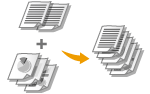
Pomocí nástroje Canon PageComposer lze více dokumentů spojit do jedné tiskové úlohy a danou úlohu vytisknout se zadanými nastaveními tisku. Díky této funkci můžete například zkombinovat dokumenty vytvořené v různých aplikacích a všechny stránky vytisknout na stejnou velikost papíru.
|
1
Otevřete dokument v aplikaci a zobrazte dialogové okno pro tisk.
Způsob zobrazení dialogového okna pro tisk se liší v závislosti na použité aplikaci. Další informace naleznete v příručce s pokyny k používané aplikaci.
2
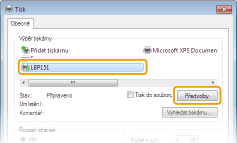
Vyberte tiskárnu a klikněte na možnost [Předvolby] nebo [Vlastnosti].
3
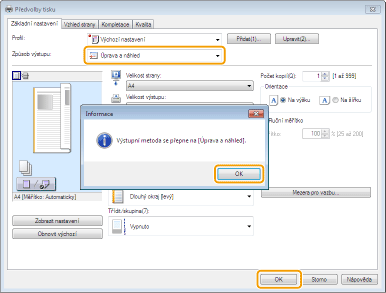
Vyberte možnost [Úprava a náhled] v nabídce [Způsob výstupu].
Ve spodní části automaticky otevírané obrazovky [Informace] klikněte na tlačítko [OK].
Klikněte na tlačítko [OK] ve spodní části obrazovky.
4
Klikněte na tlačítko [Tisk] nebo [OK].
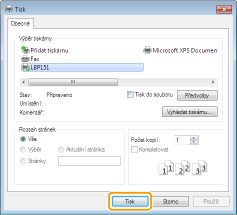
Spustí se nástroj Canon PageComposer. Tisk se zatím nespustí.
5
Opakujte kroky 1 až 4 u dokumentů, které chcete zkombinovat.
Dokumenty se přidají do nástroje Canon PageComposer.
6
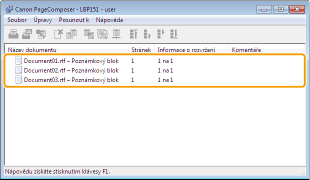
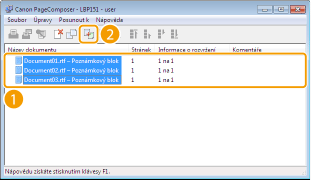
V seznamu [Název dokumentu] vyberte dokumenty, které chcete zkombinovat, a klikněte na tlačítko  .
.
.Chcete-li vybrat více dokumentů, klikněte na dané dokumenty a současně podržte klávesu [SHIFT] nebo [CTRL].
7
Podle potřeby změňte nastavení a klikněte na tlačítko [Kombinovat].
Dokumenty vybrané v kroku 6 se zkombinují.
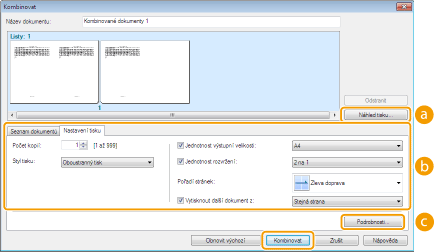
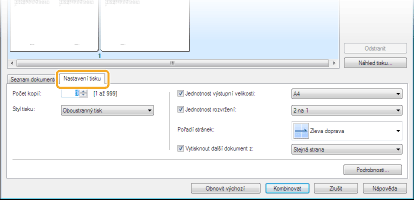
 [Náhled tisku]
Zobrazí se náhled dokumentu, který se má vytisknout.
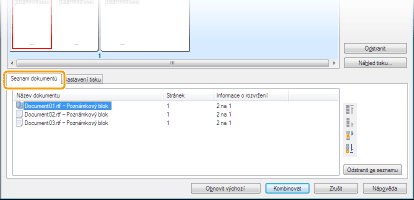
 [Seznam dokumentů] / [Počet kopií]
Kliknutím na kartu [Seznam dokumentů] zobrazíte dokumenty přidané v krocích 1 až 4. Dokumenty lze odebrat tak, že je vyberete v seznamu a kliknete na možnost [Odstranit ze seznamu].
Po kliknutí na možnost [Počet kopií] se otevře obrazovka, na níž lze zadat nastavení tisku, například počet kopií nebo jednostranný či oboustranný tisk. Zde se použijí zadaná nastavení u celé tiskové úlohy.

Další informace získáte kliknutím na tlačítko [Nápověda] na obrazovce nástroje Canon PageComposer.
 [Podrobnosti]
Zobrazí se obrazovka nastavení tisku v ovladači tiskárny. K dispozici je méně nastavení než při použití běžného způsobu tisku.
8
V seznamu [Název dokumentu] vyberte tiskovou úlohu tvořenou zkombinovaným dokumentem, kterou chcete vytisknout, a klikněte na tlačítko  .
.
.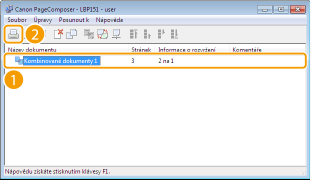
Zahájí se tisk.
Pokyny ke zrušení tisku naleznete v části Zrušení tiskové úlohy.