
Alapvető nyomtatási műveletek
Ebből a részből megtudhatja, hogyan nyomtathat ki egy dokumentumot számítógépéről a nyomtató-illesztőprogram használatával.
|
|
|
Nyomtatás előtt adja meg a papírforrásba behelyezett papír méretét és típusát.
|
1
Nyisson meg egy dokumentumot a megfelelő alkalmazásban, és jelenítse meg a nyomtatási párbeszédpanelt.
A nyomtatási párbeszédpanel alkalmazásonként más és más módon nyitható meg. Az ezzel kapcsolatos további tudnivalók a használt alkalmazás útmutatójában találhatók.
2
Válassza ki a nyomtatót, majd kattintson a [Beállítások] vagy a [Tulajdonságok] elemre.
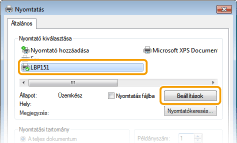
A megjelenő képernyő a használt alkalmazástól függően más és más lehet.
3
Adja meg a papírméretet.
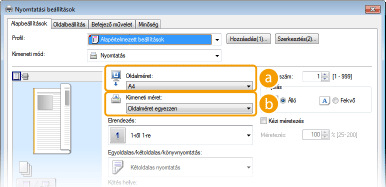
 [Oldalméret]
Adja meg az alkalmazásban létrehozott dokumentum méretét.
 [Kimeneti méret]
Válassza ki a papír méretét, amelyre a dokumentumot kinyomtatja. Ha a kiválasztott méret eltér a [Oldalméret] alatt megadottól, akkor a készülék a dokumentumot automatikusan nagyítva/kicsinyítve nyomtatja ki az [Kimeneti méret] alatt megadott méretnek megfelelően. Nagyítás és kicsinyítés
 Kattintható felhasználói felület
|
|
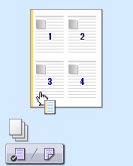
A lapelrendezés, a kötési pozíció stb. könnyen, intuitívan beállítható az előnézeti képen. A további tudnivalókért kattintson a nyomtató-illesztőprogram [Súgó] menüpontjára.
 |
4
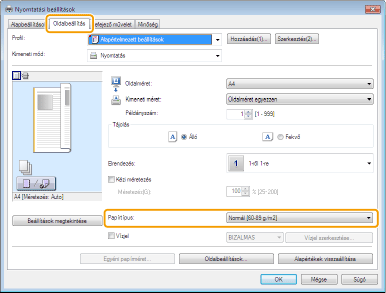
Válasszon papírtípust az [Oldalbeállítás] lapon.
Állítsa be a [Papírtípus] értékét a nyomtatáshoz használandó papír típusának megfelelően. A papírtípusok és a nyomtatóillesztő papírbeállításai
5
Szükség szerint adja meg a többi nyomtatási beállítást. Különféle nyomtatási beállítások

Az iménti lépésben megadott beállításokat bejegyezheti profilként, amelyet a későbbi nyomtatások során felhasználhat. Így nem kell minden nyomtatáskor ugyanazokat a beállításokat megadnia.
6
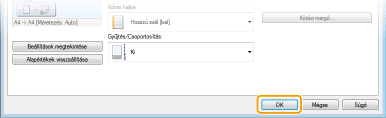
Kattintson az [OK] elemre.
7
Kattintson a [Nyomtatás] vagy az [OK] elemre.
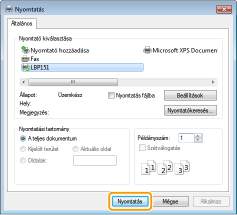
A nyomtatás elkezdődik. Egyes alkalmazásoknál az alábbihoz hasonló képernyő jelenik meg.
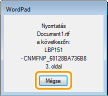
A nyomtatás megszakításához kattintson a [Mégse] gombra, amikor megjelenik a fenti képernyő. Miután a képernyő eltűnt vagy ha nem jelenik meg, akkor a nyomtatás más módon szakítható meg. Nyomtatási feladatok megszakítása
 |
Ha beszennyeződik a kinyomtatott lapok festékével vagy ha a festék lejön az oldalrólHa érdes felületű papírt használ vagy a kendők bepiszkolódnak a festékkel, a [Papírtípus] értékét állítsa [Bankpostapapír 1 [60-90 g/m2]], [Bankpostapapír 2 [91-120 g/m2]] vagy [Bankpostapapír 3 [121-163 g/m2]] értékre.
A kinyomtatott oldalakat ne érintse meg. Az újonnan kinyomtatott lapokat ne érintse meg az ujjával vagy kendővel. Az ujjai vagy a kendő bepiszkolódhat, a festék pedig lejöhet az oldalról.
|
|
|
A Windows Áruház alkalmazásból Windows 8/Server 2012 operációs rendszerben történő nyomtatás eseténJelenítse meg a képernyő jobb szélső menüsávját és hajtsa végre az alábbi eljárást.
Windows 8/Server 2012
[Eszközök]  az Ön által használt nyomtató koppintson vagy kattintson a [Nyomtatás] lehetőségre az Ön által használt nyomtató koppintson vagy kattintson a [Nyomtatás] lehetőségreWindows 8.1/Server 2012 R2
[Eszközök] [Nyomtatás] az Ön által használt nyomtató koppintson vagy kattintson a [Nyomtatás] lehetőségreHa ezzel a módszerrel nyomtat, csak korlátozott számú nyomtatási beállítás érhető el.
Ha megjelenik a [A nyomtató beavatkozást igényel. Jelenítse meg az asztalt, és végezze el a szükséges beavatkozást] üzenet, akkor lépjen az asztalhoz, és kövesse a megjelenő párbeszédpanel utasításait. Ez az üzenet akkor jelenik meg, ha a készülék beállítása szerint megjeleníti a felhasználó nevét nyomtatás és hasonló alkalmak közben.
|