IEEE 802.1X szabványú hitelesítés konfigurálása
A készülék ügyféleszközként csatlakoztatható a 802.1X szabványú hálózatokra. A jellemző 802.1X-hálózatok egy RADIUS-kiszolgálóból (hitelesítés-kiszolgálóból), LAN-kapcsolóból (hitelesítőből) és hitelesítő szoftverrel ellátott ügyféleszközökből (adatszolgáltatókból) állnak. Ha egy készülék megpróbál csatlakozni a 802.1X szabványú hálózathoz, felhasználói hitelesítési lépéseken keresztül bizonyítania kell, hogy a kapcsolatot jogosult felhasználó hozza létre. A hitelesítési adatokat egy RADIUS-kiszolgálóra küldik, amely ellenőrzi azokat, majd a hitelesítés eredményétől függően engedélyezi vagy elutasítja a hálózati kommunikációt. Ha a hitelesítés sikertelen, akkor egy LAN-kapcsoló (vagy hozzáférési pont) blokkolja a hozzáférést a hálózaton kívülről.
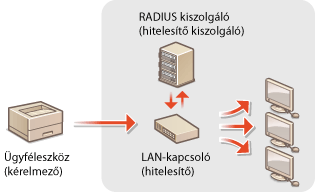
Válasszon az alábbi hitelesítési módszerek közül. Ha szükséges, telepítsen vagy regisztráljon egy kulcspárt vagy hitelesítésszolgáltatói tanúsítványt, mielőtt konfigurálja az IEEE 802.1X hitelesítést (Hitelesítésszolgáltató által kiadott kulcspárok és digitális tanúsítványok használata).
TLS
A készülék és a hitelesítő kiszolgáló kölcsönösen hitelesítik egymást a másik tanúsítványának ellenőrzésével. Az ügyfél-hitelesítéshez (a készülék hitelesítéséhez) egy hitelesítésszolgáltató (CA) által kibocsátott kulcspár szükséges. A kiszolgáló hitelesítéséhez a készülékre előre telepített hitelesítésszolgáltatói tanúsítvány mellett a Távoli felhasználói felületen keresztül telepített hitelesítésszolgáltatói tanúsítványok is használhatók. A TLS-mód nem használható egyszerre a TTLS- és a PEAP-móddal.
TTLS
Ez a hitelesítési módszer egy felhasználónévvel és jelszóval hitelesíti az ügyfelet, és egy hitelesítésszolgáltatói tanúsítvánnyal a kiszolgálót. Belső protokollként MSCHAPv2 vagy PAP választható. A TTLS egyszerre használható a PEAP-móddal. Mielőtt ezt a hitelesítési módot beállítaná, engedélyezze a TLS-t a Távoli felhasználói felülethez (TLS protokollal titkosított kommunikáció engedélyezése a Távoli felhasználói felülethez).
PEAP
A szükséges beállítások szinte teljesen megegyeznek a TTLS-módéval. Az alkalmazott belső protokoll az MS-CHAPv2. Mielőtt ezt a hitelesítési módot beállítaná, engedélyezze a TLS-t a Távoli felhasználói felülethez (TLS protokollal titkosított kommunikáció engedélyezése a Távoli felhasználói felülethez).
1
Indítsa el a Távoli felhasználói felületet, és jelentkezzen be rendszerkezelői módban. A Távoli felhasználói felület elindítása
2
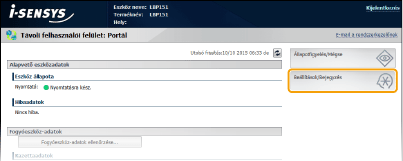
Kattintson a [Beállítások/Bejegyzés] elemre.
3
Kattintson a [Hálózati beállítások]  [IEEE 802.1X beállításai] lehetőségre.
[IEEE 802.1X beállításai] lehetőségre.
4
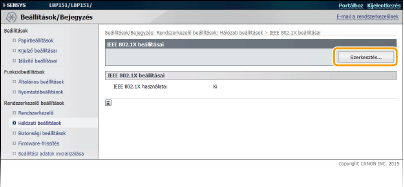
Kattintson a [Szerkesztés] elemre.
5
Jelölje be az [IEEE 802.1X használata] jelölőnégyzetet, adja meg a bejelentkezési nevet a [Bejelentkezési név] szövegmezőben, majd adja meg a szükséges beállításokat.
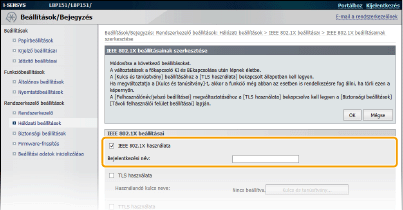
[IEEE 802.1X használata]
Az IEEE 802.1X hitelesítés engedélyezéséhez jelölje be a jelölőnégyzetet.
Az IEEE 802.1X hitelesítés engedélyezéséhez jelölje be a jelölőnégyzetet.
[Bejelentkezési név]
Adja meg a felhasználó hitelesítéséhez használt nevet (EAP-azonosító) legfeljebb 24 alfanumerikus karakterrel.
Adja meg a felhasználó hitelesítéséhez használt nevet (EAP-azonosító) legfeljebb 24 alfanumerikus karakterrel.
 A TLS beállítása
|
1
|
Jelölje be a [TLS használata] jelölőnégyzetet, és kattintson a [Kulcs és tanúsítvány] lehetőségre.
|
|
2
|
Kattintson az ügyfél-hitelesítéshez használni kívánt kulcspártól jobbra látható [Alapértelmezett kulcs bejegyzése] elemre.
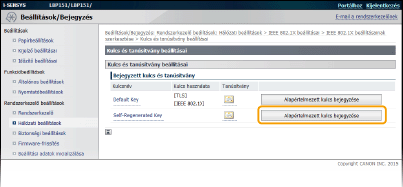  Kulcspár vagy tanúsítvány részleteinek megtekintése
A [Kulcsnév] alatti megfelelő szöveges hivatkozásra vagy a tanúsítvány ikonjára kattintva megtekintheti a tanúsítvány részleteit, illetve ellenőrizheti a tanúsítványt. Kulcspárok és hitelesítésszolgáltatói tanúsítványok ellenőrzése
|
A TTLS/PEAP beállítása
|
1
|
Jelölje be a [TTLS használata] vagy a [PEAP használata] jelölőnégyzetet.
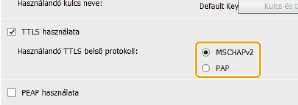
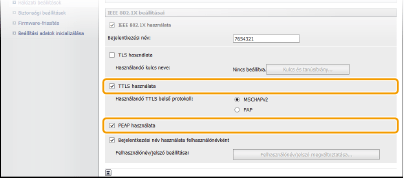 A TTLS belső protokollja
Az MSCHAPv2 és a PAP közül választhat. Ha a PAP lehetőséget szeretné használni, akkor kattintson a [PAP] választógombra.
 |
|
2
|
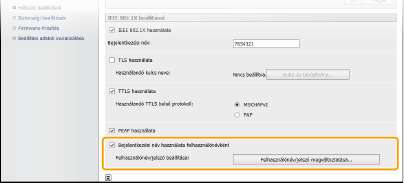
Kattintson a [Felhasználónév/jelszó megváltoztatása] elemre.
A bejelentkezési névtől eltérő felhasználónév megadásához törölje a jelet a [Bejelentkezési név használata felhasználónévként] jelölőnégyzetből. Ha a bejelentkezési nevet szeretné felhasználónévként használni, akkor jelölje be a jelölőnégyzetet.
 |
|
3
|
Állítsa be a felhasználónevet/jelszót és kattintson az [OK] gombra.
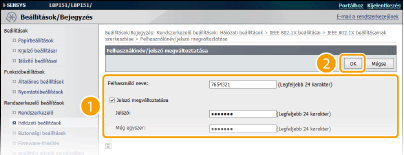 [Felhasználó neve]
Adja meg legfeljebb 24 alfanumerikus karakterrel a felhasználónevet. [Jelszó megváltoztatása]
A jelszó beállításához vagy módosításához jelölje be a jelölőnégyzetet, és mind a [Jelszó], mind a [Még egyszer] szövegmezőben adja meg az új jelszót legfeljebb 24 alfanumerikus karakterrel. |
6
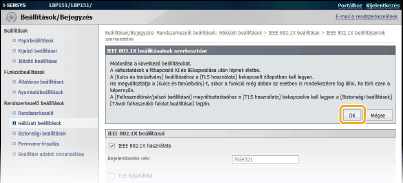
Kattintson az [OK] elemre.
7
Indítsa újra a készüléket.
Kapcsolja ki a készüléket, várjon legalább 10 másodpercet, majd kapcsolja be.