
Sistemaren kudeatzailearen pasahitzak ezartzea
Makinaren ezarpenak urruneko EItik aldatzeko administratzailearen sarbide-eskubideak behar dira. Saioa administratzaile gisa hasi ondoren, jarraitu ondorengo prozedurari PIN zenbakia ezartzeko (sistemaren kudeatzailearen pasahitza). Sistemaren kudeatzailearen pasahitza oso garrantzitsua da makinaren segurtasunerako. Ziurtatu sistemaren kudeatzaileek soilik ezagutzen dutela sistemaren kudeatzaileen pasahitza.
1
Abiarazi Urruneko EIa eta hasi saioa sistema-kudeatzailearen modua gisa. Urruneko EIa abiaraztea
2
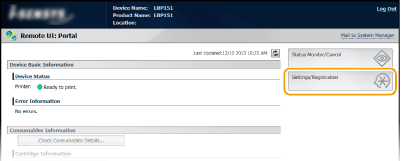
Sakatu [Settings/Registration].
3
Sakatu [System Management]  [Edit].
[Edit].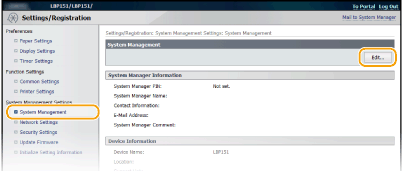
4
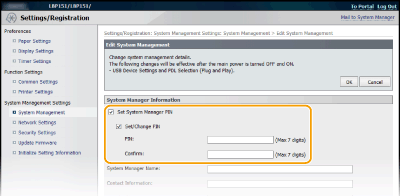
Hautatu [Set System Manager PIN] kontrol-laukia eta sartu PIN zenbakia.
[Set System Manager PIN]
Hautatu kontrol-laukia sistemaren kudeatzailearen PIN zenbakia ezartzeko. Garbitu kontrol-laukia PIN zenbakia ezarri nahi ez baduzu.
Hautatu kontrol-laukia sistemaren kudeatzailearen PIN zenbakia ezartzeko. Garbitu kontrol-laukia PIN zenbakia ezarri nahi ez baduzu.
[Set/Change PIN]
PIN zenbakia ezarri edo aldatzeko, hautatu kontrol-laukia eta sartu 7 digitura arteko zenbakia. Sartu zenbaki bera [PIN] eta [Confirm] testu-koadroetan.
PIN zenbakia ezarri edo aldatzeko, hautatu kontrol-laukia eta sartu 7 digitura arteko zenbakia. Sartu zenbaki bera [PIN] eta [Confirm] testu-koadroetan.

Ezin da zeroak bakarrik dituen PIN zenbakirik ezarri, esaterako "00" edo "0000000".
Ezarritako PIN zenbakia garbitzeko, hautatu [Set/Change PIN] kontrol-laukia eta sakatu [OK] aukera [PIN] eta [Confirm] testu-koadroak hutsik daudela.
5
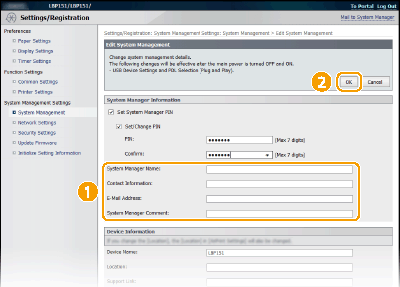
Sartu sistemaren kudeatzailearen izena eta kontaktu-informazioa eskatzen den bezala, eta sakatu [OK].
[System Manager Name]
Idatzi gehienez ere 32 karaktere alfanumeriko sistemaren kudeatzailearen izenerako.
Idatzi gehienez ere 32 karaktere alfanumeriko sistemaren kudeatzailearen izenerako.
[Contact Information]
Idatzi gehienez ere 32 karaktere alfanumeriko sistemaren kudeatzailearen kontaktu-informaziorako.
Idatzi gehienez ere 32 karaktere alfanumeriko sistemaren kudeatzailearen kontaktu-informaziorako.
[E-Mail Address]
Idatzi gehienez ere 64 karaktere alfanumeriko sistemaren kudeatzailearen helbide elektronikorako.
Idatzi gehienez ere 64 karaktere alfanumeriko sistemaren kudeatzailearen helbide elektronikorako.
[System Manager Comment]
Idatzi gehienez ere 32 karaktere alfanumeriko sistemaren kudeatzailearen inguruko iruzkina egiteko.
Idatzi gehienez ere 32 karaktere alfanumeriko sistemaren kudeatzailearen inguruko iruzkina egiteko.
|
|
|
Ziurtatu ezarritako PIN zenbakia gogoratzen duzula. PIN zenbakia ahaztu baduzu, jarri harremanetan Canon banatzaile baimenduarekin edo Canonen zerbitzu teknikoarekin.
|