
프린터 포트 구성
기기의 인쇄 프로토콜 설정이 변경되었거나 Windows 프린터 폴더를 통해 프린터가 추가된 경우 인쇄 오류가 발생할 수 있습니다. 이러한 오류는 대개 잘못된 프린터 포트 설정으로 인해 발생합니다. 예를 들어, 컴퓨터에서 잘못된 프린터 포트 번호 또는 프린터 드라이버 유형이 지정된 경우입니다. 이러한 유형의 문제를 해결하려면 컴퓨터에서 프린터 포트 설정을 구성하십시오.
|
|
|
다음 과정을 수행하려면 관리자 계정으로 컴퓨터에 로그온하십시오.
|
1
프린터 폴더를 엽니다. 프린터 폴더 표시
2
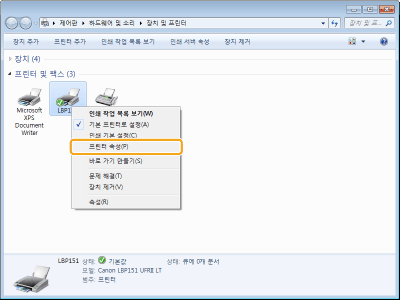
기기의 아이콘을 마우스 오른쪽 버튼으로 클릭하고 [프린터 속성] 또는 [속성]을 클릭합니다.
3
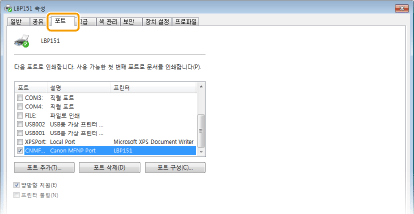
[포트] 탭을 클릭하고 필요한 설정을 구성합니다.
 포트 추가
포트 추가
Windows 프린터 폴더에서 프린터 드라이버를 설치하는 동안 잘못된 포트를 선택한 경우 새 포트를 추가합니다. 두 가지 유형의 포트: "MFNP 포트" 및 "표준 TCP/IP 포트". 환경에 따라 알맞는 포트를 선택하십시오.
|
MFNP 포트
(IPv4 환경에만 해당)
|
이 포트는 기기의 IP 주소를 자동으로 검색되도록 허용합니다. 기기의 IP 주소가 변경되어도 기기와 컴퓨터가 동일한 서브넷에 있어 연결이 유지됩니다. 따라서 IP 주소가 변경될 때마다 새 포트를 추가할 필요가 없습니다. 기기를 IPv4 환경에서 사용하는 경우 일반적으로 이와 같은 유형의 포트를 선택해야 합니다.
 제공된 DVD-ROM에서 프린터 드라이버를 설치했거나, Canon 웹사이트에서 프린터 드라이버를 다운로드하여 설치한 경우에만 MFNP 포트를 추가할 수 있습니다.
|
|
표준 TCP/IP 포트
|
표준 Windows 포트입니다. 이 유형의 포트를 사용하면 기기의 IP 주소가 변경될 때마다 새로운 포트를 추가해야 합니다. 이 포트는 기기를 IPv6 환경에서 사용하거나 MFNP 포트를 사용할 수 없을 때 선택하십시오.
|
MFNP 포트 추가
|
1
|
[포트 추가]를 클릭합니다.
|
|
2
|
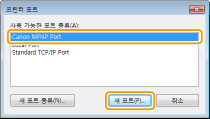
[사용 가능한 포트 종류]에서 [Canon MFNP Port]를 선택하고 [새 포트]를 클릭합니다.
 |
|
3
|
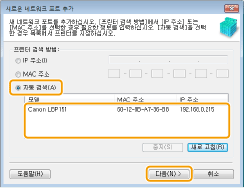
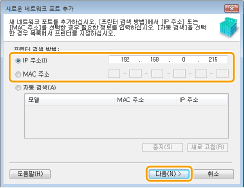
[자동 검색]을 선택하고 기기가 검색되면 기기를 선택한 후 [다음]을 클릭합니다.
  기기가 검색되지 않는 경우
[새로 고침]을 클릭합니다. 문제가 지속되면 [IP 주소] 또는 [MAC 주소]를 선택하고 기기의 IP 주소 또는 MAC 주소를 입력한 후 (네트워크 설정 보기) [다음]을 클릭합니다.
 |
|
4
|
[추가]
 [마침]을 클릭합니다. [마침]을 클릭합니다. |
|
5
|
[닫기]를 클릭합니다.
|
표준 TCP/IP 포트 추가
|
1
|
[포트 추가]를 클릭합니다.
|
|
2
|
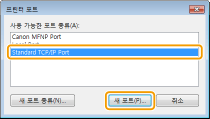
[사용 가능한 포트 종류]에서 [Standard TCP/IP Port]를 선택하고 [새 포트]를 클릭합니다.
 |
|
3
|
[다음]을 클릭합니다.
|
|
4
|
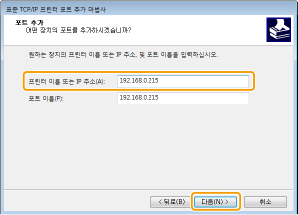
기기의 IP 주소 또는 DNS 이름을 입력하고 [다음]을 클릭합니다.
[포트 이름]은 자동으로 입력됩니다. 필요한 경우 변경할 수 있습니다.
 다음 화면이 표시되면 화면의 지침에 따릅니다. 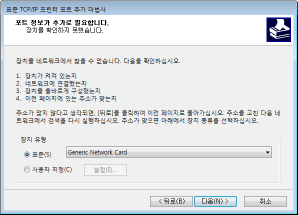 * [장치 유형]을 선택할 때 [표준] 아래 [Canon Network Printing Device with P9100]을 선택하십시오.
|
|
5
|
[마침]을 클릭합니다.
|
|
6
|
[닫기]를 클릭합니다.
|
포트 유형 또는 번호 변경
기기 측에서 인쇄 프로토콜(LPD 또는 RAW)이 변경된 경우(인쇄 프로토콜 및 웹 서비스 구성) 또는 포트 번호가 변경된 경우(포트 번호 변경), 컴퓨터에서도 해당 설정을 구성해야 합니다. WSD 포트의 경우에는 이 작업이 필요하지 않습니다.
MFNP 포트
|
1
|
[포트 구성]을 클릭합니다.
|
|
2
|
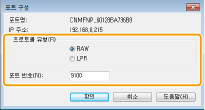
[프로토콜 유형]에서 [RAW] 또는 [LPR]을 선택하고 [포트 번호]를 변경합니다.
 |
|
3
|
[확인]을 클릭합니다.
|
표준 TCP/IP 포트
|
1
|
[포트 구성]을 클릭합니다.
|
|
2
|
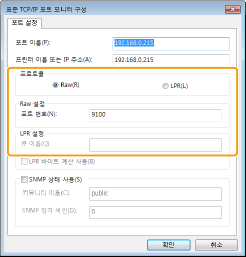
[프로토콜]에서 [Raw] 또는 [LPR]을 선택하십시오.
[Raw]를 선택한 경우 [포트 번호]를 변경하십시오.
[LPR]을 선택한 경우 [큐 이름]에 "lp"를 입력하십시오.
 |
|
3
|
[확인]을 클릭합니다.
|
4
[닫기]를 클릭합니다.