소책자 인쇄하기
 |
|
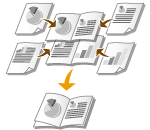
용지 양면에 두 페이지씩 인쇄할 수 있습니다. 그런 다음 인쇄된 페이지의 가운데 부분을 접으면 소책자가 만들어집니다. 프린터 드라이버에서 페이지 번호가 바르게 배열될 수 있도록 인쇄 순서를 조정해줍니다.
|
 |
|
몇몇 용지 크기와 용지 종류에서는 소책자 인쇄가 불가능할 수 있습니다. 양면 인쇄가 가능한 용지는 소책자 인쇄에도 사용할 수 있습니다. 용지를 참조하십시오.
|
[기본 설정] 탭  [단면/양면/소책자 인쇄] 중 [소책자 인쇄] 선택 [소책자]를 클릭하여 필요한 세부사항을 설정 [확인] [확인]
[단면/양면/소책자 인쇄] 중 [소책자 인쇄] 선택 [소책자]를 클릭하여 필요한 세부사항을 설정 [확인] [확인]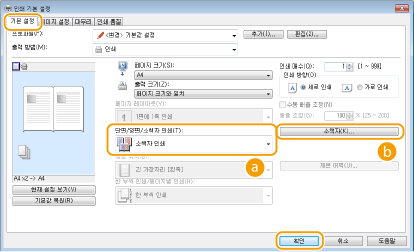
 [단면/양면/소책자 인쇄]
[소책자 인쇄]를 선택합니다.

[단면 인쇄] 및 [양면 인쇄]와 관련된 사항은 단면 인쇄 및 양면 인쇄 간 전환을 참고하시기 바랍니다.
 [소책자]
[소책자]
아래와 같은 화면이 나타납니다.
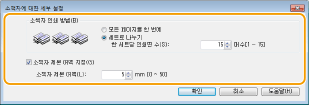
[소책자 인쇄 방법]
[모든 페이지를 한 번에]: 모든 페이지를 한 묶음으로 한번에 인쇄합니다. 그러면 인쇄된 종이를 반으로 접기만 하면 소책자를 만들 수 있습니다.
[세트로 나누기]: [한 세트당 인쇄면 수]에서 지정한 대로 여러 묶음을 페이지 수로 나누어 인쇄합니다. 각 묶음을 제본하고 한 개의 소책자로 합칩니다. 이 옵션은 페이지 분량이 너무 많아서 한 개의 소책자로 제본할 수 없는 경우에 선택합니다.

[소책자 제본 여백 지정]
스테이플러 등의 제본 도구를 사용하는 경우, 소책자를 묶을 수 있도록 여유 너비를 설정하시기 바랍니다. [소책자 제본 여백 지정] 확인란을 선택하고 [소책자 제본 여백]에 여유 너비를 지정합니다.
스테이플러 등의 제본 도구를 사용하는 경우, 소책자를 묶을 수 있도록 여유 너비를 설정하시기 바랍니다. [소책자 제본 여백 지정] 확인란을 선택하고 [소책자 제본 여백]에 여유 너비를 지정합니다.