
Mang đến nhiều điều hơn thế nữa
|
|
 |
Sử dụng điện thoại thông minh/máy tính bảng
|

|
Ứng Dụng Di Động Của Canon rất hữu ích trong trường hợp bạn muốn in nhanh một bản đề xuất mà bạn hoàn thành trên máy tính bảng trong khi di chuyển đến một địa điểm kinh doanh.
Không cần tới máy tính, nhanh chóng và dễ dàng! Thậm chí có nhiều khả năng phục vụ làm việc/chơi hơn nữa nhờ tính năng dành cho thời đại tốc độ hiện nay.
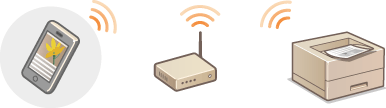
Để biết thêm thông tin về chức năng này, vui lòng xem Có Thể Được Sử Dụng Thuận Tiện Cùng Một Thiết Bị Di Động.
 |
 |
In Dễ Dàng Với Google Cloud Print
|
|
Kết nối máy tính xách tay hoặc điện thoại di động của bạn với Google Cloud Print, gửi dữ liệu và nhận tài liệu được in ra. Với chiếc máy in này, Google Cloud Print và thiết bị di động của mình, bạn có thể in bất cứ lúc nào và từ bất cứ thiết bị nào bạn muốn.

Để biết thêm thông tin về chức năng này, vui lòng xem Sử dụng Google Cloud Print.
 |
 |
Bảo Mật Các Bản In Của Bạn
|
|
Đối với thông tin cá nhân và tài liệu nhạy cảm mà bạn muốn giữ riêng tư, bạn có thể in các dấu mờ như "BẢO MẬT" hoặc "BÍ MẬT HÀNG ĐẦU". Ngoài những dấu mờ tiêu chuẩn này, bạn cũng có thể thiết kế dấu mờ của riêng bạn.

Để biết thêm thông tin về chức năng này, vui lòng xem In Dấu Mờ.
 |
 |
Kết Nối Không Dây
|
|
Không cần dây cáp, dễ dàng cài đặt, bảo trì đơn giản. Nếu bạn có một bộ định tuyến LAN không dây WPS, hãy bỏ qua tất cả quá trình cài đặt và sẵn sàng sử dụng thật nhanh chóng. Hãy tận hưởng hệ thống tài liệu dễ sử dụng và không cồng kềnh mà bạn chỉ có thể có được nhờ mạng không dây. Máy tương thích với chuẩn không dây IEEE 802.11b/g/n đồng thời còn hỗ trợ WEP và WPA/WPA2-PSK (TKIP/AES-CCMP) mang lại độ bảo mật cao hơn.
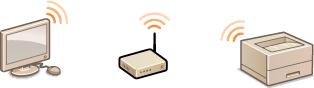
Để biết thêm thông tin về chức năng này, vui lòng xem Kết nối tới LAN không dây.
 |
 |
Làm Áp Phích
|
|
Phóng lớn một bản in một tờ thông thường và làm áp phích cỡ lớn đặc biệt. Một áp phích cỡ lớn sẽ được in trên chín tờ. Đặt chúng trên một khung kẻ ô 3x3, và thế là xong!
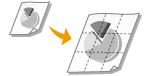
Để biết thêm thông tin về chức năng này, vui lòng xem In Áp Phích.
 |
 |
Làm Quyển Sách Nhỏ
|
|
Đôi khi những tài liệu của bạn xứng đáng được trình bày đẹp mắt hơn là chỉ dập ghim ở góc trên bên trái. Làm tập sách là việc thật đơn giản. Trình điều khiển in sẽ đảm bảo vị trí trang cho bạn. Tất cả những gì bạn cần làm là gấp các trang giấy lại và dập ghim dọc chính giữa.
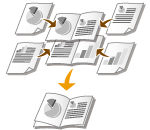
Để biết thêm thông tin về chức năng này, vui lòng xem In Tập Sách.
 |
 |
Tự Động Xếp Thứ Tự Cho Tài Liệu Phát Của Buổi Họp
|
|
Khi bạn in nhiều bản sao của một tài liệu nhiều trang, bạn có thể sử dụng chức năng chia bộ để in một bản sao sau một bản sao khác với tất cả các trang theo đúng thứ tự. Thuận tiện khi chuẩn bị tờ rơi phát trong các cuộc họp hay thuyết trình.

Để biết thêm thông tin về chức năng này, vui lòng xem Phân Bộ Bản In Theo Trang.