USB 메모리 장치에서 바로 인쇄하기
1
프린터의 우측에 있는 USB 메모리 커넥터에 USB 메모리 장치를 삽입합니다.

2
[  ](
]( Application)을 누릅니다.
](Application)을 누릅니다."USB 직접 인쇄 모드 화면"이 표시됩니다.
 | 부서 ID 관리가 설정된 경우, 부서 ID 및 PIN을 입력하면 화면이 표시됩니다. 부서 ID 및 PIN을 입력한 다음 [<로그인>]을 선택하고 [OK]를 누릅니다. |

참고 |
USB 직접 인쇄 모드 화면이 자동으로 표시되게 하려면리모트 UI의 [USB 다이렉트 인쇄 설정]에 있는 [USB 다이렉트 인쇄 화면 자동 표시] 설정이 [USB 다이렉트 인쇄]로 되어 있을 경우, USB 메모리 장치가 삽입될 때 "USB 직접 인쇄 모드 화면"이 자동으로 표시됩니다. |
3
[ ] 및 [
] 및 [ ]을 사용하여 [파일 선택]을 선택한 후 [OK]를 누릅니다.
] 및 []을 사용하여 [파일 선택]을 선택한 후 [OK]를 누릅니다.
파일 순서 변경은 5단계에 표시됩니다.
(1) | [ ] 및 []을 사용하여 [파일 소트]를 선택한 후 [OK]를 누릅니다. |
(2) | 메시지가 표시되면 [OK]를 누릅니다. |
(3) | [ ] 및 []을 사용하여 정렬 기준을 선택한 후 [OK]를 누릅니다. |
4
[] 및 []을 사용하여 인쇄할 파일 종류를 선택한 후 [OK]를 누릅니다.
] 및 []을 사용하여 인쇄할 파일 종류를 선택한 후 [OK]를 누릅니다.
5
[] 및 []을 사용하여 인쇄할 파일을 선택한 후 [OK]를 누릅니다.
] 및 []을 사용하여 인쇄할 파일을 선택한 후 [OK]를 누릅니다. | [  ]이 파일명에 덧붙여집니다. [ ]이 덧붙여진 파일을 선택하고 [OK]를 다시 누르면 선택이 해제됩니다. ]이 파일명에 덧붙여집니다. [ ]이 덧붙여진 파일을 선택하고 [OK]를 다시 누르면 선택이 해제됩니다.폴더를 선택하고 [OK]를 누르면 폴더 안에 있는 파일 목록이 표시됩니다. [<모두 해제>]를 선택하면 파일 선택 내용이 모두 삭제됩니다. |
| 같은 폴더 안에서 최대 10개의 파일을 선택할 수 있습니다. |
| 폴더 계층을 옮기면 파일 선택 내용이 전부 삭제됩니다. |

6
[] 및 []을 사용하여 [<확정>]을 선택한 후 [OK]를 누릅니다.
] 및 []을 사용하여 [<확정>]을 선택한 후 [OK]를 누릅니다.
XPS 파일 인쇄 티켓으로 인쇄할 경우
(1) | [ ] 및 []을 사용하여 [<인쇄 티켓 사용>]을 선택한 후 [OK]를 누릅니다.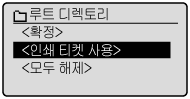 |
(2) | [ ] 및 []을 사용하여 [<인쇄 시작>]을 선택한 후 [OK]를 누릅니다.파일 내에 지정된 인쇄 설정을 사용하여 인쇄됩니다. |
7
[] 및 []을 사용하여 [<인쇄 시작>]을 선택한 후 [OK]를 누릅니다.
] 및 []을 사용하여 [<인쇄 시작>]을 선택한 후 [OK]를 누릅니다. |
선택한 파일의 인쇄가 시작됩니다.

 "
"