상자에 저장된 작업을 표시하거나 실행하기 (복구/삭제)
1
리모트 UI를 시작한 후 관리자로 로그인합니다.
2
[박스] 메뉴를 선택합니다.

3
확인하거나 실행하고자 하는 작업이 저장되는 상자의 상자 번호를 입력하고 [열기]를 클릭합니다.
[박스 번호]에 표시된 아이콘을 클릭하여 상자 내 작업 목록을 표시할 수 있습니다.
 | 비밀번호가 상자에 지정되어 있다면, 비밀번호를 입력하고 [확인]을 클릭합니다. |

4
저장된 작업을 실행하고자 하는 경우에는 다음과 같은 절차를 실행해 주십시오.
(1) | 목록의 첫번째 작업 옆에 있는 [선택] 확인란을 선택합니다. |
(2) | 실행 버튼을 클릭합니다. [인쇄]: 선택한 작업을 인쇄합니다. [삭제]: 선택한 작업을 삭제합니다. [인쇄]를 클릭하여 인쇄 부수 등을 변경할 수 있는 페이지를 표시할 수 있습니다.  |
(3) | 설정을 변경하고 [인쇄 시작]을 클릭합니다.  |
참고 |
인쇄 부수 변경작업에 따라 인쇄 부수를 변경할 수 없습니다. 또한 XPS 형식으로 설정된 [인쇄 티켓 우선순위]를 지닌 저장된 작업의 인쇄를 변경하려는 시도는 무시됩니다. 문서명 표시하기최대 32자의 작업 파일명은 파일명으로 표시될 수 있습니다. 작업명이 32자가 넘으면 제한 숫자 이후의 문자는 표시되지 않습니다. 또한 애플리케이션에 따라 애플리케이션 이름이 파일명 앞 부분에 추가될 수 있습니다. 부서 ID 관리 관련 정보부서 ID 관리 기능이 활성화되면, [인쇄 시작]을 클릭하여 인증 대화상자를 표시합니다. 등록된 부서 ID와 비밀 번호를 [사용자명] 및 [비밀번호]에 입력하여 인쇄를 시작할 수 있습니다. 로그인하기로 지정된 것과 다른 부서 구성원으로서 인쇄를 수행하고자 하면 일단 로그아웃하고 다시 로그인하여 리모트 UI를 재차 시작합니다. |
5
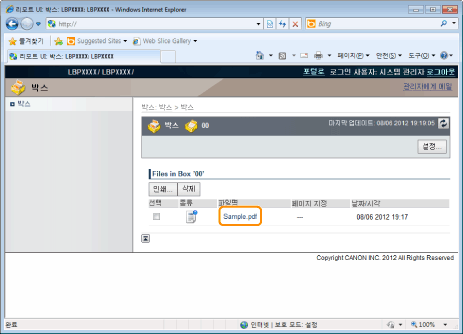
저장된 작업의 세부 사항을 표시하기 위해 작업명을 클릭합니다.
6
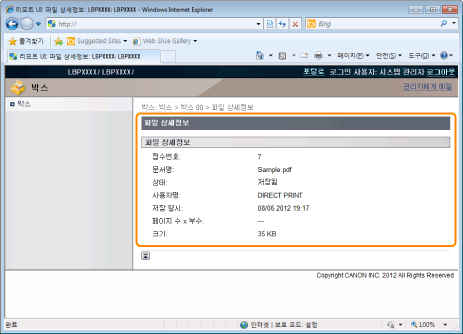
저장된 작업의 세부 정보가 표시됩니다.