检查 SD 卡安装
安装 SD 卡后,打印配置页可检查模块安装是否正确。
注释 |
装入 A4 尺寸纸张。只能在 A4 尺寸的纸张上进行配置页打印。 打印配置页时务必装入 A4 尺寸的纸张。 |
1
在多功能托盘或纸盒中装入 A4 尺寸的纸张。
“纸张装入和输出”
2
确定打印机已联机。
如果打印机未联机,请按下 [  ](
]( 在线)。
在线)。
](在线)。3
按下 [  ](
]( 应用程序)。
](应用程序)。4
使用 [  ] 和 [
] 和 [  ] 选择 [配置页],然后按下 [OK]。
] 和 [ ] 选择 [配置页],然后按下 [OK]。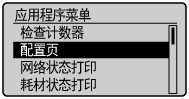
5
使用 [ ] 选择 [是],然后按下 [OK] 打印配置页。
] 选择 [是],然后按下 [OK] 打印配置页。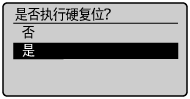
注释 | ||||||||||||||||||||
如何检查安装确认 [控制菜单] 下的 [SD卡] 已设置为 [打开]。 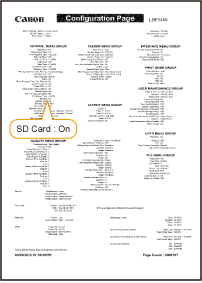
|
 ](
]( 设置)。
设置)。