调整每个纸张来源的打印位置
如果从某个纸张来源进行打印时打印位置偏了,可从控制面板调整位置。
须知 |
确认调整结果。如果在调整打印位置后打印图像的任何部分位于可打印区域之外,则在打印结果中这些部分会丢失。 |
注释 |
注意双面打印的方向纸张背面的图像方向因打印方向或 [装订位置] 设置而异。 |
检查打印位置
执行打印位置调整打印,并检查要调整的位置和方向。
须知 |
调整双面打印的打印位置预先将 [双面打印] 设置为 [打开]。 |
1
按下 [  ](
]( 选择供纸器)。
](选择供纸器)。2
使用 [  ] 和 [
] 和 [  ] 选择 [供纸器],然后按下 [OK]。
] 和 [ ] 选择 [供纸器],然后按下 [OK]。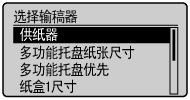
3
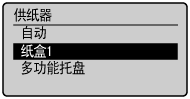
使用 [ ] 和 [ ] 选择要检查打印位置的纸张来源,然后按下 [OK]。
] 和 [ ] 选择要检查打印位置的纸张来源,然后按下 [OK]。调整双面打印的打印位置时,请选择所需纸张来源。
 | 只有安装了可选进纸器才显示 [纸盒2]、[纸盒3]、[纸盒4]。 |
4
按下 [  ](
]( 在线)。
在线)。
](在线)。 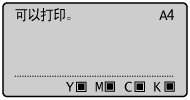
5
确定打印机已联机。
如果打印机未联机,请按下 [ ](在线)。
](在线)。 6
按下 [  ](
]( 应用程序)。
](应用程序)。7
使用 [ ] 和 [ ] 选择 [打印位置调整打印],然后按下 [OK]。
] 和 [ ] 选择 [打印位置调整打印],然后按下 [OK]。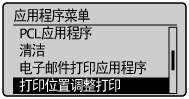
8
使用 [ ] 选择 [是],然后按下 [OK]。
] 选择 [是],然后按下 [OK]。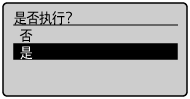
→ | 打印打印位置调整打印。输出纸张的上边为打印位置调整打印的上边。 |
接下来,检查打印件并在“调整打印位置”中指定要调整的方向和位置(请参阅下一项目)。 |
调整打印位置
接下来,检查打印位置调整打印的打印件,并指定要调整的方向和位置。
纸张上打印  的尺寸如下:
的尺寸如下: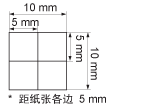
本节以指定纸盒 1 为例,介绍打印下列打印位置调整打印的设置步骤。
在这种情况下,因为 (A) 的打印位置应上移 5 mm,所以将“Y 位置”调整“-5.0 mm”。
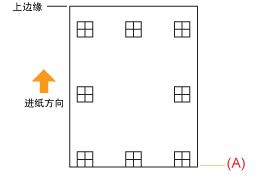
须知 |
调整双面打印的打印位置使用 [纵向偏移(双面)] 和 [横向偏移(双面)] 调整第一页的打印位置。 第二页的打印位置取决于各个纸张来源的设置。 |
注释 |
可调整区域可在纵向 -5 至 +5 mm 的范围内调整打印位置。 可在横向 -2.22 至 +2.22 mm 的范围内调整打印位置。 |
1
按下 [ ](在线)。
](在线)。 在线指示灯熄灭,可以在控制面板上指定设置。2
按下 [  ](
]( 设置)。
设置)。
](设置)。3
使用 [ ] 和 [ ] 选择 [用户维护],然后按下 [OK]。
] 和 [ ] 选择 [用户维护],然后按下 [OK]。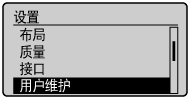
4
使用 [ ] 和 [ ] 选择 [调整开始位置],然后按下 [OK]。
] 和 [ ] 选择 [调整开始位置],然后按下 [OK]。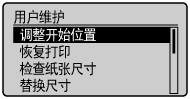
5
使用 [ ] 和 [ ] 选择要检查打印位置的方向和纸张来源,然后按下 [OK]。
] 和 [ ] 选择要检查打印位置的方向和纸张来源,然后按下 [OK]。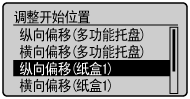
6
使用 [ ] 和 [ ] 指定目标数值,然后按下 [OK]。
] 和 [ ] 指定目标数值,然后按下 [OK]。检查打印位置调整打印的打印件并选择调整位置的数值。
每次按下 [ ] 时,该值以 +0.5 mm 为增量增大,而每次按下 [ ] 时,该值以 -0.5 mm 为增量减小。如果按住 [ ] 或 [ ],则数值连续改变。
] 时,该值以 +0.5 mm 为增量增大,而每次按下 [ ] 时,该值以 -0.5 mm 为增量减小。如果按住 [ ] 或 [ ],则数值连续改变。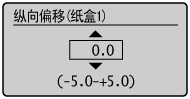
7
按下 [ ](在线)。
](在线)。 8
确定打印机已联机。
如果打印机未联机,请按下 [ ](在线)。
](在线)。 9
按下 [ ](应用程序)。
](应用程序)。10
使用 [ ] 和 [ ] 选择 [打印位置调整打印],然后按下 [OK]。
] 和 [ ] 选择 [打印位置调整打印],然后按下 [OK]。11
使用 [ ] 选择 [是],然后按下 [OK]。
] 选择 [是],然后按下 [OK]。 | 打印设置已更改的打印位置调整打印。 |
| 检查打印件确认打印位置。要进一步进行调整,请重复步骤 1 至 11。 |