本打印机未与外网连接的安装(手册)
本节介绍在打印机未与外网连接的情况下如何安装系统选项/MEAP 应用程序。
获取许可证文件
获取许可证文件。
许可证文件:使用远程用户界面安装系统选项/MEAP 应用程序时获取许可证文件。
注释 |
准备许可证访问号码证书确定程序包中包含许可证访问号码。 MEAP 应用程序包上未打印许可证访问号码如果所使用的 MEAP 应用程序包上未打印许可证访问号码,则由 MEAP 应用程序的发行人发布许可证文件。您不需要获取本节介绍的许可证文件。有关更多信息,请参阅各 MEAP 应用程序的手册。 |
1
检查获取许可证文件所需的管理号。
要获取许可证文件,需要下列管理员。
许可证访问号码:检查许可证访问号码证书。
设备序列号:可从控制面板检查。
“ [应用程序菜单] 菜单”
2
访问 http://www.canon.com/lms/license/。
3
按照屏幕上的说明获取许可证文件。
接下来,安装系统选项或 MEAP 应用程序。
使用远程用户界面安装系统选项
使用远程用户界面,可将系统选项安装在打印机上。
1
启动远程用户界面,然后以管理员身份登录。
“启动远程用户界面”
2
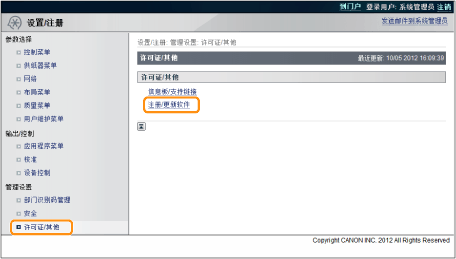
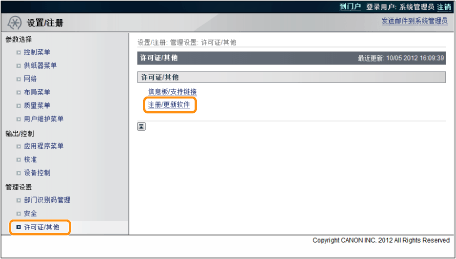
从远程用户界面首页单击 [设置/注册] → [许可证/其他] → [注册/更新软件]。
3
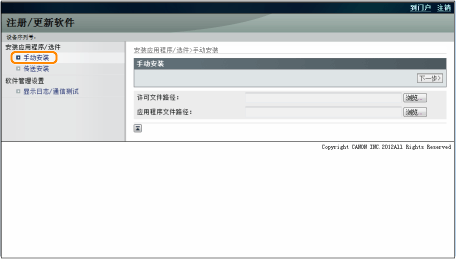
单击 [手动安装]。
4
单击 [浏览] → 选择要安装的许可证文件 → 单击 [下一步]。
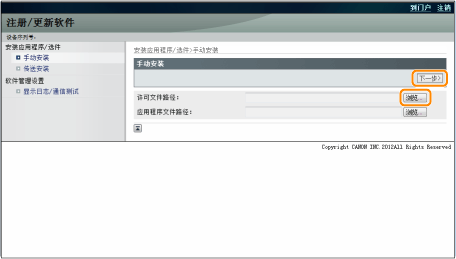
文件扩展名:
许可证文件: | 扩展名为“lic”的文件。 |
5
在确认屏幕上检查将要安装的目录 → 单击 [安装]。
使用远程用户界面安装 MEAP 应用程序
使用远程用户界面,可将 MEAP 应用程序安装在打印机上。
注释 |
可安装 MEAP 应用程序的数量最多可安装八个应用程序。 可使用的内存区域分配给安装 MEAP 应用程序的最大内存量为 32MB。 有关 MEAP 应用程序的详细信息视 MEAP 应用程序而定,可能有其它系统安装要求。有关设置的说明,请参阅随 MEAP 应用程序提供的手册。 |
1
启动远程用户界面,然后以管理员身份登录。
“启动远程用户界面”
2
从远程用户界面首页单击 [设置/注册] → [许可证/其他] → [注册/更新软件]。
3
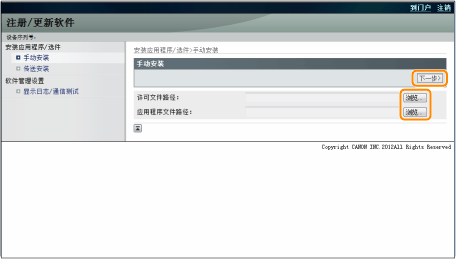
单击 [手动安装]。
4
单击 [浏览] → 选择要安装的许可证文件和应用程序文件 → 单击 [下一步]。
文件扩展名:
许可证文件: | 扩展名为“lic”的文件。 |
应用程序文件: | 扩展名为“jar”的文件。 |
须知 |
安装 MEAP 应用程序时不能只安装许可证文件。 安装 MEAP 应用程序时,确定指定了许可证文件。未指定许可证文件不能安装 MEAP 应用程序。 |
5
确认安装确认页上显示的信息 → 单击 [是]。
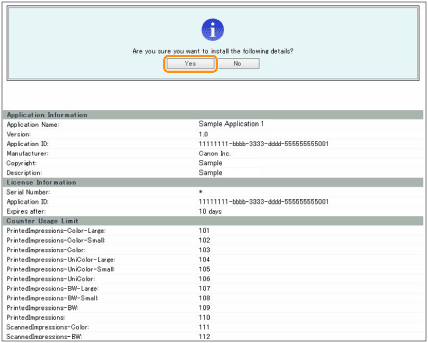
视 MEAP 应用程序而定,可能会显示软件许可协议屏幕。确认屏幕上显示的信息 → 单击 [OK]。
如果安装新的 MEAP 应用程序,屏幕上显示下列信息。
应用程序信息
许可证信息
覆盖 MEAP 应用程序时显示下列信息。
当前应用程序信息
覆盖后的应用程序信息
重新显示信息 <正在安装...请等待。> 后,将开始安装。安装后单击 [到手册安装],显示手册安装屏幕。
须知 |
要使用 MEAP 应用程序要使用所安装的 MEAP 应用程序,必须启动 MEAP 应用程序。 |
启动 MEAP 应用程序
本节介绍如何从 SMS 屏幕启动所安装的 MEAP 应用程序。
注释 |
SMS 详细信息有关 SMS 的详细信息,请参阅“MEAP (仅 LBP843Cx)”。 |
1
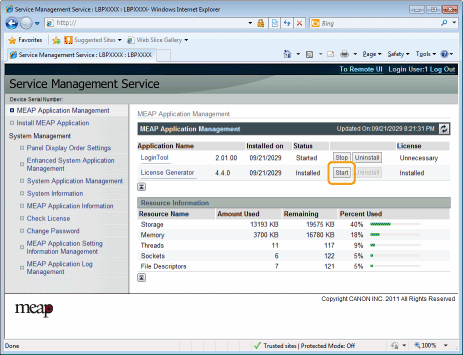
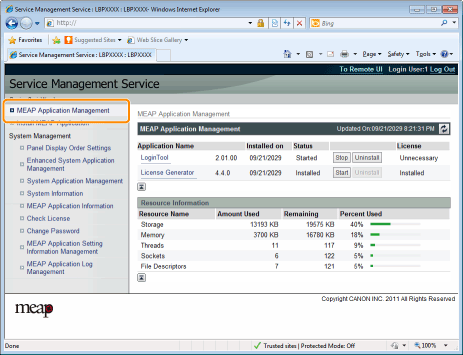
从 SMS 首页单击 [MEAP 应用程序管理]。
2
选择要启动的应用程序 → 单击 [启动]。